
Documentos digitales desde cero. En este tema vas a crear un plan de estudio claro, ordenado y fácil de modificar. Practicarás con un procesador de textos: escribir, aplicar estilos, organizar listas, construir una tabla e incorporar un gráfico. Puedes trabajar con Word de escritorio o Word para la web; algunas opciones cambian de lugar según la versión.
1. Antes de empezar
Un procesador de textos permite crear documentos que combinan texto y otros elementos. Un archivo editable conserva la estructura para modificarla; un PDF facilita compartir una versión con un aspecto estable. Por eso guardaremos los dos formatos.
- Crea una carpeta llamada
Informatica_E1y, dentro, otra llamadaT1_Documentos. - Abre un documento en blanco y ponle el nombre
T1_Apellido_Nombre.docx. En Word web, revisa el nombre y la ubicación del archivo. - Guarda con frecuencia. Si trabajas en la nube, comprueba que los cambios se han sincronizado antes de cerrar.
- Para conservar otra versión, utiliza Guardar como, Guardar una copia o Descargar una copia, según la aplicación. Cambiar el nombre de una copia no elimina el original.
2. Formato, estilos y plantillas
El formato cambia la apariencia de una selección: tamaño, negrita, color o alineación. Un estilo reúne varias propiedades y asigna una función al texto. «Título 1» identifica una sección; «Título 2», una subsección. Poner una frase grande y en negrita no la convierte automáticamente en un encabezado estructural.
| Elemento | Cómo se aplica | Para qué sirve |
|---|---|---|
| Título del documento | Estilo Título | Identificar el trabajo completo |
| Sección principal | Estilo Título 1 | Separar los apartados principales |
| Subsección | Estilo Título 2 | Organizar una parte dentro de una sección |
| Texto del cuerpo | Estilo Normal | Mantener una lectura uniforme |
| Palabra destacada | Negrita con moderación | Resaltar un concepto sin cambiar su nivel |
Una plantilla es un documento de partida con un diseño y una estructura preparados. Sirve para mantener el mismo formato en varios trabajos. En este tema empezarás desde un documento en blanco; después compararás tu diseño con una plantilla de informe. Los índices automáticos se trabajarán en la segunda parte del tema.
3. Listas y esquemas
Usa viñetas cuando el orden no cambie el significado, por ejemplo, una lista de materiales. Usa numeración cuando sea necesario seguir una secuencia, por ejemplo, instrucciones para guardar un archivo. Utiliza los botones de listas de la aplicación; escribir números y espacios a mano hace más difícil reorganizar el contenido.
Microactividad. Escribe cuatro materiales necesarios para estudiar con viñetas. Debajo, redacta tres pasos para preparar una sesión de estudio con numeración. Cambia el orden de dos pasos y observa qué sucede con los números.
4. Tablas y gráficos
Una tabla organiza datos comparables en filas y columnas. La primera fila debe indicar qué contiene cada columna. Un gráfico hace visible una relación entre los datos; debe llevar un título y unidades claras. Para colocar elementos utiliza la alineación y el ajuste de texto; evita cadenas de espacios o muchas líneas vacías.
| Día | Tarea | Minutos previstos |
|---|---|---|
| Lunes | Repasar apuntes | 20 |
| Martes | Resolver ejercicios | 30 |
| Jueves | Revisar el trabajo | 40 |
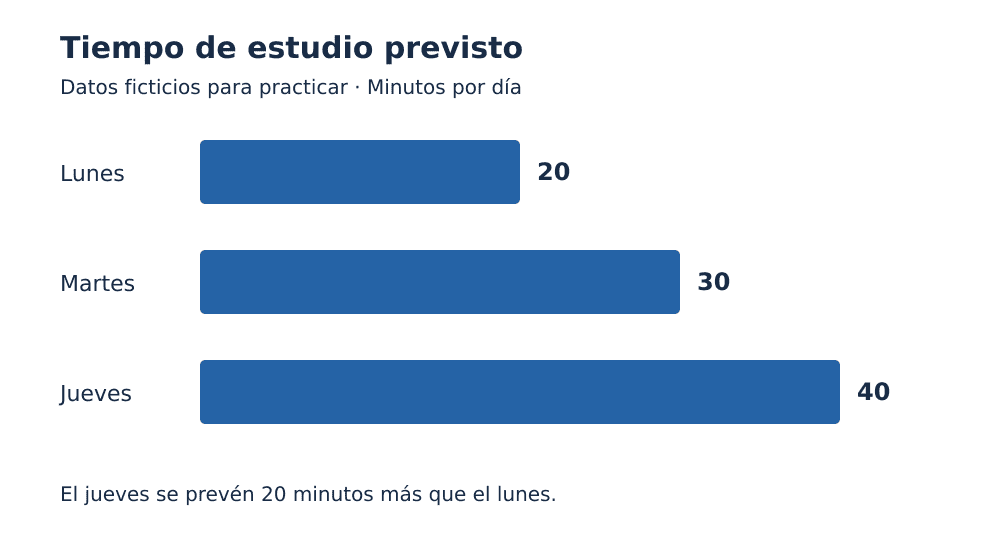
En Word de escritorio puedes probar Insertar → Gráfico y sustituir los datos de ejemplo por 20, 30 y 40. Si tu versión no permite crear el gráfico, descarga la imagen anterior e insértala con Insertar → Imágenes. Añade la descripción «El jueves se prevén 20 minutos más que el lunes». No atribuyas estos datos ficticios a una encuesta real.
5. Práctica guiada Mi plan de estudio digital
Producto final: un documento de una o dos páginas que otra persona pueda utilizar para entender tu organización semanal. Puedes usar información inventada; no incluyas datos personales sensibles.
- Escribe Mi plan de estudio digital y aplica el estilo Título.
- Crea tres apartados: «Organización semanal», «Descansos» y «Herramientas digitales». Aplica Título 1 a cada uno.
- En Organización semanal, redacta un párrafo de cuatro o cinco líneas que explique tu objetivo. Evita copiar el texto de una plantilla.
- Añade una tabla con tres columnas: Día, Tarea y Minutos previstos. Incluye una fila de encabezados y tres filas de datos.
- Debajo, inserta el gráfico de ejemplo o uno creado con esos mismos valores. Mantén sus proporciones y escribe un pie explicativo.
- En Descansos, escribe tres recomendaciones con viñetas. Añade una lista numerada con los pasos que seguirás antes de estudiar.
- En Herramientas digitales, explica la utilidad de un calendario, un procesador de textos y una carpeta en la nube. Utiliza negrita solo en palabras clave.
- Inserta un número de página o un pie de página sencillo si la versión utilizada lo permite. Usa saltos de página cuando los necesites, en lugar de pulsar Intro muchas veces.
- Revisa las sugerencias del corrector: decide si cada cambio es adecuado. Comprueba también la puntuación y las unidades.
- Guarda el editable y exporta o descarga una copia en PDF. Abre el PDF y comprueba el resultado.
6. Revisa y guarda
- Los tres apartados utilizan estilos y siguen la misma jerarquía.
- Las listas son automáticas y tienen un propósito claro.
- La tabla presenta encabezados, datos y unidades coherentes.
- La imagen o el gráfico se lee y conserva sus proporciones.
- No quedan líneas sueltas, tablas cortadas ni grandes huecos sin intención.
- Se abren tanto el archivo editable como el PDF.
Para empezar: Si necesitas ayuda, empieza con el título, los tres apartados y una tabla de dos filas. Después añade los demás requisitos. Comprueba cada elemento por separado con la lista anterior.
Reto extra: Redacta el informe «¿Qué portátil necesito?». Usa Necesidades, Comparación y Conclusión como secciones; incluye una tabla con tres modelos, RAM, almacenamiento y precio, e indica la fecha y la fuente de los datos. Justifica la elección en cuatro líneas. Puedes utilizar datos ficticios si los identificas como tales.
Comprueba lo que has aprendido
¿En qué se diferencia un estilo de poner un texto en negrita?
Un estilo puede identificar la función estructural de un párrafo y aplicar un conjunto de propiedades. La negrita solo modifica la apariencia de la selección.
¿Cuándo usarías una lista numerada?
Cuando el orden de los pasos importa, por ejemplo, para describir cómo guardar y exportar un documento.
¿Por qué hay que revisar el PDF después de exportarlo?
Para comprobar que no se han cortado tablas o imágenes, que la paginación es correcta y que el documento se puede leer.
Consulta las opciones de tu versión en la ayuda oficial de Microsoft Word.