
Reto: crear un asistente que calcule cuánto tiempo de estudio has previsto y muestre un mensaje según el resultado. Puedes hacerlo individualmente o por parejas. El proyecto reúne variables, entrada y salida, operaciones, una condición y pruebas de funcionamiento.
Producto final: un programa de Scratch con un personaje y una breve documentación con el algoritmo, las pruebas y las correcciones. El umbral de 120 minutos es una regla ficticia del ejercicio; no pretende indicar cuánto debe estudiar cada persona.
1. Entender el problema y planificar
| Parte | Qué necesitas |
|---|---|
| Entrada 1 | Número entero de días de estudio, mayor que 0 |
| Entrada 2 | Minutos enteros previstos para cada día, mayores que 0 |
| Cálculo | total = días × minutos por día |
| Salida 1 | Un mensaje con el total de minutos |
| Salida 2 | Un mensaje que distingue si el total alcanza 120 minutos |
Escribe el algoritmo antes de programar. Primero debes pedir y guardar los dos datos; después calcular y mostrar el total; por último, comprobar la condición. El programa supone entradas enteras positivas. Si introduces letras o valores negativos, estarás fuera de las condiciones de esta versión básica.
Cread tres variables para todos los objetos: dias, minutosDia y total. Elegid un personaje y un fondo que no dificulten leer las preguntas. No se necesitan extensiones ni sonidos.
2. Construir el primer prototipo
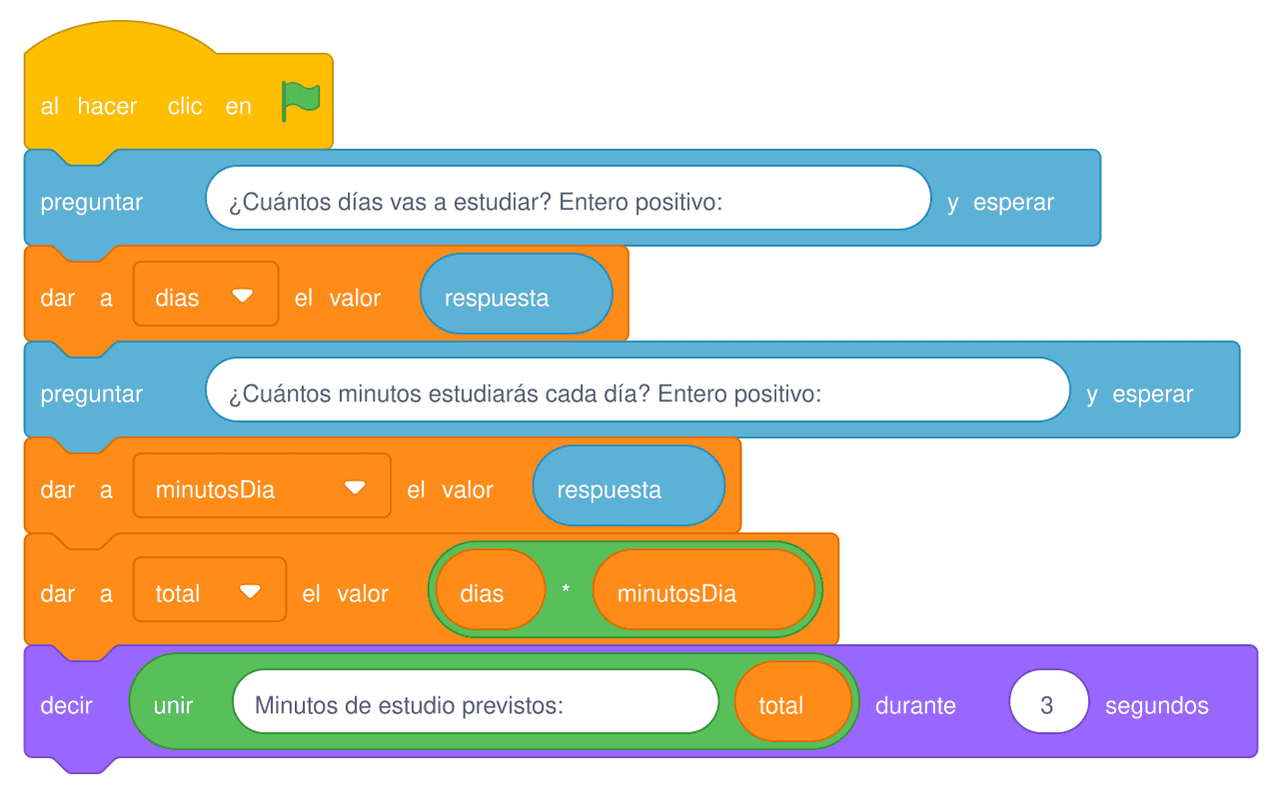
- Coloca «al hacer clic en la bandera verde».
- Pregunta «¿Cuántos días vas a estudiar? Entero positivo:» y guarda respuesta en dias.
- Pregunta «¿Cuántos minutos estudiarás cada día? Entero positivo:» y guarda respuesta en minutosDia.
- Construye la multiplicación de dias por minutosDia y guarda el resultado en total.
- Muestra el resultado con «decir (unir [Minutos de estudio previstos: ] (total)) durante (3) segundos».
- Prueba con 4 días y 30 minutos. Debe mostrar 120 minutos. Guarda esta primera versión antes de continuar.
3. Añadir una decisión
- Debajo del mensaje del total, añade «si… entonces… si no».
- Coloca la condición «total > 119». Como trabajamos con enteros, equivale a comprobar que el total es al menos 120.
- En la primera rama, escribe «Has reservado al menos 120 minutos».
- En la segunda rama, escribe «Has reservado menos de 120 minutos». Usa decir durante 3 segundos en ambos casos.
- Ejecuta los casos de la tabla de pruebas y comprueba que el mensaje corresponde al resultado.
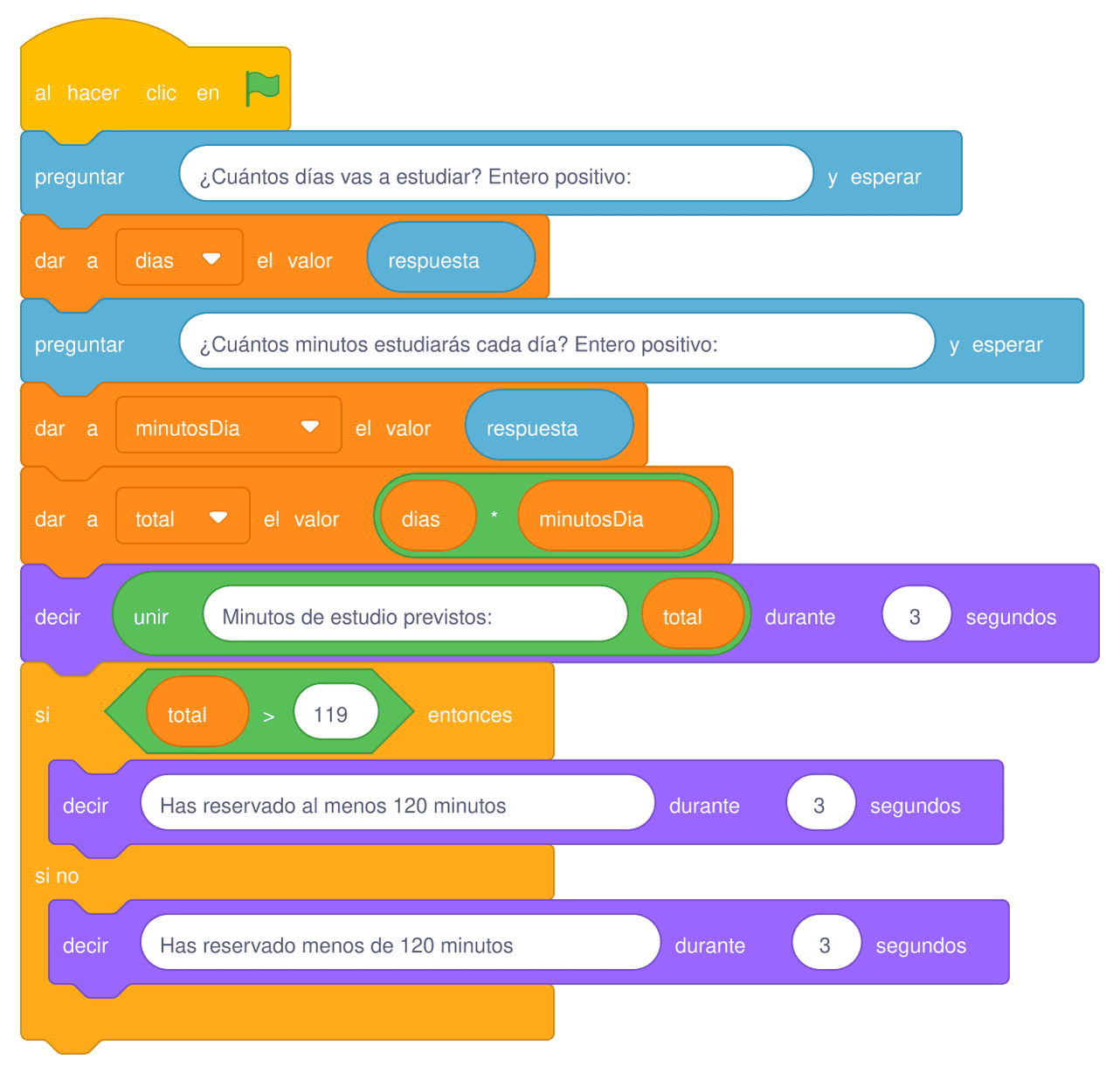
Comprensión: explica por qué «total > 120» sería incorrecto para la regla del proyecto. Con esa comparación, el valor 120 seguiría la rama de «menos de 120», aunque el texto no sería cierto.
4. Probar y corregir errores
| Días | Minutos al día | Total esperado | Mensaje esperado |
|---|---|---|---|
| 3 | 30 | 90 | Menos de 120 |
| 7 | 17 | 119 | Menos de 120 |
| 4 | 30 | 120 | Al menos 120 |
| 5 | 30 | 150 | Al menos 120 |
Añadid dos columnas a vuestra tabla: Resultado observado y ¿Coincide? Calculad primero el resultado esperado. Si una prueba falla, revisad la entrada, el momento en que guardáis cada respuesta, la operación y la condición.
Experimento de depuración: en una copia del proyecto, sustituye la multiplicación por una suma. Para 4 y 30 obtendrás 34, en lugar de 120. Documenta el fallo, restaura la multiplicación y repite exactamente la misma prueba. Conserva como versión final la copia que funciona.
5. Documenta tu programa
Conserva una captura de los bloques, tu algoritmo y la tabla de pruebas. Si trabajas con otra persona, podéis reunirlos en un documento compartido y explicar cómo se utiliza el asistente.
6. Guarda y comprueba
- Guarda el proyecto con un nombre descriptivo, por ejemplo
asistente-estudio.sb3. - Vuelve a abrir el archivo y comprueba los casos de la tabla.
- Describe el error que has corregido y conserva la versión que funciona.
Ideas para seguir practicando
Para empezar: construye y comprueba la primera versión antes de añadir la condición. Mantén visibles los monitores de dias, minutosDia y total para seguir los valores. Puedes utilizar los datos de la tabla como guía.
Reto extra: añade una comprobación de los datos para detectar entradas no válidas, permite elegir otro umbral o calcula un resultado adicional en horas. Diseña primero tus pruebas y explica qué has cambiado respecto a la versión básica.