
Contenidos
- Descubrimos el ordenador: hardware, software y componentes
- 1. ¿Qué es la informática? Hardware y software
- 2. Las partes de un ordenador
- 3. Memoria RAM: la memoria de trabajo
- 4. RAM y almacenamiento no son lo mismo
- 5. La placa base
- 6. Alimentación de un portátil
- 7. Placa base, CPU y refrigeración
- 8. ¿Cómo se compara un procesador?
- 9. La memoria RAM en nuestro día a día
- 10. HDD y SSD: dónde guardamos nuestros archivos
- 11. SSD
- 12. Capacidad de almacenamiento
- 13. Adaptadores y controladores: teoría
- 14. Dispositivos inalámbricos e Internet de las Cosas (IoT)
- 15. Adaptadores de red Ethernet y Wi-Fi: identificación, configuración y conexión
Descubrimos el ordenador: hardware, software y componentes
En este bloque aprenderemos los conceptos básicos necesarios para comprender cómo funciona un ordenador.
Veremos qué diferencia existe entre hardware, software y datos, conoceremos los principales componentes internos de un ordenador y aprenderemos para qué sirven la CPU, la memoria RAM, la placa base, el almacenamiento y el sistema de alimentación.
También aprenderemos a interpretar algunas características habituales de los ordenadores, como los núcleos del procesador, los GHz, la cantidad de RAM o la capacidad de un SSD.
1. ¿Qué es la informática? Hardware y software
¿Qué es la informática?
La informática permite tratar información de manera automática mediante dispositivos electrónicos.
Cuando escribimos un mensaje, hacemos una operación matemática, reproducimos un vídeo o navegamos por Internet, el ordenador:
- Recibe información.
- Procesa esa información.
- Puede almacenarla.
- Muestra un resultado.
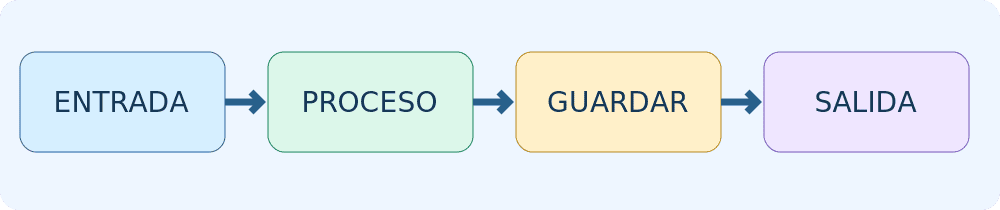
Para realizar todas estas tareas necesita dos elementos fundamentales: hardware y software.
Hardware
El hardware es la parte física del ordenador, es decir, todo aquello que podemos tocar.
Son ejemplos de hardware:
- Pantalla.
- Teclado.
- Ratón.
- Procesador.
- Memoria RAM.
- Disco SSD.
- Placa base.
- Batería.
También son hardware los componentes que están dentro del ordenador aunque normalmente no podamos verlos.
Software
El software está formado por los programas y las instrucciones que utiliza el ordenador.
Por ejemplo:
- Windows.
- Linux.
- Google Chrome.
- LibreOffice.
- Un videojuego.
- Una aplicación móvil.
Un programa no puede tocarse físicamente como una pantalla o un teclado, aunque sus archivos estén almacenados en un dispositivo físico.
Datos
Los datos son la información con la que trabaja el ordenador.
Por ejemplo:
- Una fotografía.
- Un documento PDF.
- Un vídeo.
- Una canción.
- Un mensaje.
- Un número.
Es importante no confundir un dato con el programa utilizado para abrirlo.
Por ejemplo:
Un archivo PDF es un dato.
El programa que utilizamos para abrirlo es software.
La pantalla donde lo visualizamos es hardware.
Las cuatro funciones básicas de un ordenador
Un sistema informático realiza cuatro funciones principales:
| Función | ¿Qué hace? | Ejemplo |
|---|---|---|
| Entrada | Recibe información | Teclado, ratón, micrófono |
| Procesamiento | Trabaja con la información | CPU |
| Almacenamiento | Guarda información | SSD, HDD |
| Salida | Muestra los resultados | Pantalla, altavoces |
Ejemplo: enviar un mensaje de voz
Cuando grabamos un mensaje de voz:
- El micrófono recoge el sonido.
- La aplicación convierte ese sonido en datos.
- El procesador trabaja con esos datos.
- El archivo puede guardarse en el almacenamiento.
- Cuando lo reproducimos, los altavoces generan el sonido.
Un mismo ordenador utiliza diferentes componentes para realizar una sola tarea.
Ejemplo sencillo
Cuando hacemos:
7 + 5
en la calculadora:
- El teclado permite introducir los números.
- La CPU realiza el cálculo.
- La pantalla muestra el resultado: 12.
- La aplicación Calculadora es software.
¿Sabías que…?
Un teléfono móvil también es un ordenador.
Tiene:
- Procesador.
- Memoria RAM.
- Almacenamiento.
- Sistema operativo.
- Aplicaciones.
Vídeo en español · Recurso opcional
Abre el vídeo y busca los conceptos que acabamos de estudiar. No tienes que registrarte ni entregar nada por verlo.
Vídeo en español · Recurso opcional
Abre el vídeo y busca los conceptos que acabamos de estudiar. No tienes que registrarte ni entregar nada por verlo.
Actividad
Clasifica los siguientes elementos como hardware, software o dato:
| Elemento | Hardware / Software / Dato |
|---|---|
| Pantalla | |
| Windows | |
| Fotografía | |
| Teclado | |
| Google Chrome | |
| Memoria RAM | |
| Batería |
Después, explica con tus propias palabras dos de tus respuestas.
2. Las partes de un ordenador
¿Qué vamos a aprender?
En esta sesión conoceremos algunos de los componentes internos más importantes de un ordenador y aprenderemos para qué sirve cada uno.
Al terminar deberías ser capaz de:
- Identificar la CPU.
- Identificar la memoria RAM.
- Reconocer la placa base.
- Comprender el sistema de alimentación.
- Diferenciar la RAM del almacenamiento.
- Relacionar algunos problemas habituales con el componente que podría provocarlos.
Componentes principales de un ordenador
| Componente | ¿Para qué sirve? | Idea sencilla |
|---|---|---|
| CPU o procesador | Ejecuta instrucciones y realiza cálculos | Es el cerebro del ordenador |
| Memoria RAM | Guarda temporalmente los datos y programas que estamos utilizando | Es una mesa de trabajo |
| Placa base | Conecta los componentes y permite que se comuniquen | Es donde todo se conecta |
| Alimentación | Proporciona energía al ordenador | Es la energía del equipo |
| Almacenamiento | Guarda programas y archivos incluso al apagar el ordenador | Es como un armario |
CPU: el procesador
La CPU (Central Processing Unit) o procesador es el componente encargado de ejecutar las instrucciones de los programas.
Cuando abrimos un navegador, editamos una fotografía, ejecutamos un programa o vemos un vídeo, la CPU realiza multitud de operaciones.
¿Qué hace la CPU?
La CPU:
- Ejecuta instrucciones.
- Realiza cálculos.
- Coordina diferentes tareas.
- Trabaja continuamente con la memoria RAM.
- Genera calor mientras funciona.
Por este último motivo necesita un sistema de refrigeración.
En muchos ordenadores portátiles actuales, la CPU se encuentra integrada directamente en la placa base y no puede sustituirse fácilmente.
Ejemplo: abrir Google Chrome
Cuando abrimos Chrome:
- El sistema localiza el programa en el almacenamiento.
- La CPU comienza a ejecutar sus instrucciones.
- La RAM mantiene temporalmente los datos que Chrome necesita.
- La información aparece finalmente en la pantalla.
3. Memoria RAM: la memoria de trabajo
La memoria RAM es una memoria rápida que almacena temporalmente la información que el ordenador necesita mientras estamos trabajando.
Por ejemplo, si tenemos abiertos simultáneamente:
- Chrome con varias pestañas.
- LibreOffice.
- Spotify.
- Aules.
- Una videollamada.
todos estos programas están utilizando memoria RAM.
Si tenemos poca RAM y abrimos demasiados programas simultáneamente, el ordenador puede empezar a responder con mayor lentitud.
Capacidades habituales de memoria RAM
Podemos encontrar ordenadores con:
4 GB → 8 GB → 16 GB → 32 GB
La cantidad necesaria dependerá del uso que vayamos a darle al ordenador.
4. RAM y almacenamiento no son lo mismo
Esta es una de las confusiones más frecuentes cuando hablamos de ordenadores.
| Característica | RAM | Almacenamiento |
|---|---|---|
| ¿Para qué sirve? | Para trabajar con los programas abiertos | Para guardar programas y archivos |
| ¿Es temporal? | Sí | No |
| ¿Se pierde al apagar? | Sí | No |
| Ejemplo | 8 GB de RAM | SSD de 512 GB |
Por ejemplo, un portátil puede tener:
16 GB de RAM + SSD de 512 GB
Eso no significa que tenga 528 GB de memoria para guardar archivos.
RAM y almacenamiento son componentes diferentes y tienen funciones diferentes.
Una forma sencilla de entenderlo es pensar en una mesa de trabajo:
La RAM es como la mesa donde colocamos las cosas que estamos utilizando en ese momento.
El almacenamiento es como un armario donde guardamos las cosas para utilizarlas posteriormente.
5. La placa base
La placa base es la placa principal del ordenador.
En ella se encuentran o se conectan muchos de los componentes:
- CPU.
- Memoria RAM.
- Almacenamiento.
- Tarjeta Wi-Fi.
- Puertos USB.
- Pantalla.
- Teclado.
- Sistema de alimentación.
Su función principal es permitir que todos los componentes puedan comunicarse entre sí.
Podemos imaginar la placa base como una red de carreteras que comunica las distintas partes del ordenador.
6. Alimentación de un portátil
Un ordenador necesita energía eléctrica para funcionar.
En un portátil intervienen principalmente tres elementos.
Cargador
El cargador convierte la corriente eléctrica del enchufe en la tensión adecuada para el portátil.
Batería
La batería permite utilizar el ordenador sin que tenga que permanecer conectado a la corriente eléctrica.
Circuitos de alimentación
Los circuitos de alimentación de la placa base distribuyen la energía entre los distintos componentes del ordenador.
Problemas relacionados con la alimentación
Un fallo de alimentación puede provocar que:
- El ordenador no encienda.
- Se apague inesperadamente.
- La batería no cargue.
- El portátil funcione conectado al cargador pero se apague al desconectarlo.
Actividad: identifica el problema
Relaciona cada situación con el componente que revisarías primero.
| Situación | Componente | ¿Por qué? |
|---|---|---|
| El ordenador tiene muchas aplicaciones abiertas y funciona muy lentamente | ||
| El portátil no enciende y parece no recibir energía | ||
| Un programa necesita realizar muchos cálculos y tarda bastante | ||
| Funciona con el cargador pero se apaga al desconectarlo | ||
| Diferentes componentes dejan de funcionar correctamente |
Puede existir más de una respuesta razonable. Lo importante es justificar la elección.
7. Placa base, CPU y refrigeración
La CPU y la placa base no son lo mismo.
La CPU es el componente encargado de ejecutar instrucciones.
La placa base es el circuito sobre el que se encuentran o se conectan los diferentes componentes del ordenador.
¿Por qué tienen que comunicarse los componentes?
Imagina que pulsas una letra del teclado mientras escribes.
La información:
- Entra a través del teclado.
- Circula por los diferentes circuitos.
- Es procesada.
- Finalmente aparece en la pantalla.
El procesador no puede trabajar de manera aislada. Necesita comunicarse continuamente con la memoria, el almacenamiento y el resto de dispositivos.
Refrigeración
La CPU genera calor mientras trabaja.
Para evitar temperaturas excesivas, los ordenadores utilizan sistemas como:
- Disipadores.
- Ventiladores.
- Rejillas de ventilación.
- Otros sistemas de refrigeración.
Por eso es importante no tapar las rejillas de ventilación de un portátil.
¿Que el ventilador suene significa que está roto?
No necesariamente.
Por ejemplo, al editar vídeo o ejecutar una tarea exigente, la CPU puede trabajar intensamente y generar más calor. El ordenador puede aumentar la velocidad del ventilador para refrigerarse.
Actividad
Completa la siguiente tabla:
| Componente | Función | ¿Qué podría ocurrir si falla? |
|---|---|---|
| Placa base | ||
| CPU | ||
| RAM | ||
| Ventilador |
8. ¿Cómo se compara un procesador?
Cuando observamos las características de un ordenador, normalmente encontramos información sobre su procesador.
Por ejemplo:
Intel Core i5, Intel Core i7, AMD Ryzen 5, etc.
Pero para comparar dos procesadores correctamente no basta con fijarnos en que uno sea i5 y otro i7 ni únicamente en los GHz.
Debemos conocer varios datos.
Modelo y generación
El nombre completo del procesador permite consultar sus especificaciones.
Dos procesadores pertenecientes a una misma familia pueden tener características muy diferentes.
Por ejemplo:
No podemos afirmar que cualquier Intel Core i7 antiguo sea necesariamente mejor que un Intel Core i5 reciente.
La generación y el modelo concreto son importantes.
Núcleos
Los núcleos son unidades de procesamiento situadas dentro de la CPU.
Un procesador con varios núcleos puede repartir determinadas tareas entre ellos.
Pero tener más núcleos no significa automáticamente que cualquier programa vaya a funcionar más rápido.
El resultado también depende del programa que estemos utilizando.
Frecuencia: GHz
La frecuencia del procesador se expresa normalmente en GHz (gigahercios).
Los GHz indican el ritmo del reloj del procesador.
Sin embargo:
Más GHz no significa necesariamente un ordenador más rápido.
El rendimiento también depende de:
- La arquitectura del procesador.
- Su generación.
- El número de núcleos.
- La memoria RAM.
- El almacenamiento.
- El sistema operativo.
- El programa utilizado.
Ejemplo
Dos ordenadores pueden tener un procesador que alcance 3,5 GHz y, sin embargo, ofrecer rendimientos diferentes.
Por eso debemos comparar siempre el modelo completo del procesador y el resto de características del equipo.
Ejercicio de comparación
Observa estos tres equipos ficticios:
| Equipo | Núcleos | RAM | Almacenamiento |
|---|---|---|---|
| Alfa | 4 | 8 GB | SSD 256 GB |
| Beta | 6 | 16 GB | SSD 512 GB |
| Gamma | 8 | 8 GB | HDD 1 TB |
¿Podemos decir que Gamma es automáticamente el ordenador más rápido porque tiene más núcleos?
No.
Nos faltan datos importantes, especialmente el modelo concreto de procesador, su generación y su frecuencia, además de otros factores.
9. La memoria RAM en nuestro día a día
Cuando utilizamos varias aplicaciones al mismo tiempo, todas necesitan memoria RAM.
Por ejemplo:
- Navegador.
- Procesador de textos.
- Videollamada.
- Música.
- Aules.
La RAM mantiene temporalmente los datos necesarios para que estas aplicaciones puedan seguir funcionando.
La RAM es temporal
La RAM necesita electricidad para conservar la información.
Cuando apagamos el ordenador, su contenido desaparece.
Por eso es importante diferenciar entre trabajar con un documento y guardar un documento.
Mientras trabajamos, parte de la información se mantiene en RAM.
Cuando pulsamos Guardar, el archivo se escribe en el dispositivo de almacenamiento.
Un ejemplo sencillo
Podemos comparar un ordenador con una mesa de estudio:
- La RAM es la mesa de trabajo.
- El SSD o HDD es el armario donde guardamos los materiales.
Tener una mesa más grande nos permite trabajar cómodamente con más cosas simultáneamente, pero no aumenta el tamaño del armario.
De la misma forma:
Un ordenador con 16 GB de RAM y un SSD de 256 GB no dispone de 272 GB para guardar archivos.
Son dos tipos de memoria con funciones diferentes.
10. HDD y SSD: dónde guardamos nuestros archivos
La RAM almacena temporalmente información mientras trabajamos.
El almacenamiento, en cambio, conserva:
- El sistema operativo.
- Los programas.
- Los documentos.
- Las fotografías.
- Los vídeos.
- Los juegos.
Esta información permanece almacenada incluso cuando apagamos el ordenador.
Los dos tipos de almacenamiento que estudiaremos son HDD y SSD.
HDD
Un HDD (Hard Disk Drive) es un disco duro tradicional.
Guarda la información magnéticamente en unos discos internos que giran.
Características del HDD
- Tiene piezas móviles.
- Puede ofrecer mucha capacidad.
- Su precio por GB suele ser reducido.
- Es más sensible a golpes.
- Habitualmente es más lento que un SSD en muchas tareas.
11. SSD
Un SSD (Solid State Drive) almacena la información utilizando memoria electrónica.
No utiliza platos que giran.
Ventajas habituales de un SSD
Frente a un HDD, normalmente permite:
- Iniciar Windows más rápidamente.
- Abrir programas más rápido.
- Acceder a archivos con mayor rapidez.
- Reducir el ruido.
- Resistir mejor los movimientos al no tener piezas mecánicas móviles.
Por eso los SSD son actualmente muy habituales en ordenadores portátiles.
12. Capacidad de almacenamiento
La capacidad de almacenamiento suele expresarse en:
- GB — gigabytes
- TB — terabytes
Por ejemplo:
- SSD de 256 GB.
- SSD de 512 GB.
- SSD de 1 TB.
Un SSD de 512 GB puede almacenar más información que uno de 256 GB.
Sin embargo:
Tener un SSD de mayor capacidad no significa automáticamente que todo el ordenador sea más rápido.
Estamos hablando de capacidad, no necesariamente de rendimiento.
Ejemplo: comparar dos ordenadores
Tenemos los siguientes equipos:
Equipo A
- RAM: 16 GB
- SSD: 256 GB
Equipo B
- RAM: 8 GB
- SSD: 1 TB
¿Qué podemos concluir?
- El equipo A tiene más RAM.
- El equipo B puede almacenar más archivos.
Pero con estos datos solamente no podemos determinar cuál tiene mejor rendimiento general.
También necesitaríamos conocer, entre otros datos:
- El procesador.
- El modelo del SSD.
- La tarjeta gráfica.
- El sistema operativo.
- El uso que vamos a darle.
RAM, HDD y SSD: resumen final
| Característica | RAM | HDD | SSD |
|---|---|---|---|
| Función principal | Memoria de trabajo | Almacenamiento | Almacenamiento |
| Conserva datos al apagar | No | Sí | Sí |
| Tiene piezas móviles | No | Sí | No |
| Velocidad habitual | Muy rápida | Más lenta | Rápida |
| Ejemplo de capacidad | 8-16 GB | 1-2 TB | 256 GB-1 TB |
Actividad. Comprueba que lo has entendido
- – Contesta las siguientes preguntas y entrega en pdf:
- Busca en internet y añade una imagen en cada apartado
- ¿Qué diferencia existe entre hardware y software?
- ¿Para qué sirve la CPU?
- ¿Qué función tiene la memoria RAM?
- ¿Qué ocurre con la información almacenada en RAM cuando apagamos el ordenador?
- ¿Para qué sirve la placa base?
- ¿Por qué necesita refrigeración un procesador?
- ¿Tener más GHz significa siempre tener un procesador mejor?
- ¿Qué diferencia existe entre RAM y almacenamiento?
- ¿Qué diferencia principal existe entre HDD y SSD?
- ¿Qué ordenador puede almacenar más archivos: uno con SSD de 256 GB u otro con SSD de 1 TB?
13. Adaptadores y controladores: teoría
Objetivo: al terminar, podrás distinguir un adaptador de un driver, elegir un adaptador para una necesidad sencilla y diferenciar conectar, reconocer y comprobar el funcionamiento de un dispositivo.
1. Empezamos con una situación real
Quieres conectar un ratón con USB-A a un portátil que solo tiene puertos USB-C. La clavija no encaja. Usas un adaptador USB-C a USB-A y ya puedes conectarlo. Después, el sistema operativo necesita comunicarse con el ratón para interpretar sus movimientos y clics: para eso utiliza un controlador o driver.
Dos problemas diferentes
«No puedo conectarlo»: revisa los puertos y si necesitas un adaptador.
«Está conectado, pero no funciona»: comprueba reconocimiento, compatibilidad y configuración. El controlador es una posible causa, pero también puede fallar el cable, el puerto o el propio dispositivo.
2. ¿Qué es un periférico?
Un periférico es un dispositivo que utilizamos con el ordenador para introducir información, obtener resultados, guardar datos o comunicarnos. Algunos están integrados, como la cámara de un portátil, y otros se conectan desde fuera, como un ratón USB.
| Tipo | ¿Qué hace? | Ejemplos |
|---|---|---|
| Entrada | Introduce información en el ordenador. | Teclado, ratón, micrófono, escáner. |
| Salida | Muestra o reproduce información. | Monitor, impresora, altavoces. |
| Almacenamiento | Guarda y permite recuperar archivos. | Pendrive, disco externo. |
| Comunicación | Permite enviar y recibir datos. | Adaptador de red Ethernet o Wi-Fi. |
Ejemplo: con un teclado escribes una frase —entrada—; la pantalla la muestra —salida—; un pendrive permite conservar el archivo —almacenamiento—.
3. Adaptador: la parte física
Un adaptador es un componente físico que permite adaptar una conexión, convertir una señal o añadir una función al equipo. Puede ser externo o estar integrado. Una tarjeta de red integrada también es un adaptador.
No todos hacen lo mismo: algunos cambian la conexión física, otros convierten señales y otros adaptan la alimentación eléctrica. No basta con que los conectores encajen: las funciones y las señales deben ser compatibles.
Esquema A · Conexión física
Portátil con USB-C
El ordenador tiene un puerto distinto al del ratón.
↓
Adaptador USB-C a USB-A
Permite conectar la clavija USB-A.
↓
Ratón USB-A
El periférico queda conectado al ordenador.
Este esquema representa los elementos físicos. El adaptador no sustituye al controlador.
3.1. Adaptadores de red
Permiten conectar el ordenador a una red: por cable Ethernet o mediante Wi-Fi. Un adaptador USB a Ethernet añade un puerto de red a un portátil que no lo tiene.
Ejemplo de aula: si el Wi-Fi falla y hay una toma de red disponible, conectas el adaptador al portátil y un cable Ethernet entre el adaptador y la toma.

Fotografía: TP-Link · UE300.
Curiosidad
Un adaptador de red no crea Internet por sí mismo. Necesita una red disponible. Bluetooth permite conectar dispositivos cercanos, como auriculares; no es lo mismo que Wi-Fi.
3.2. Adaptadores de vídeo
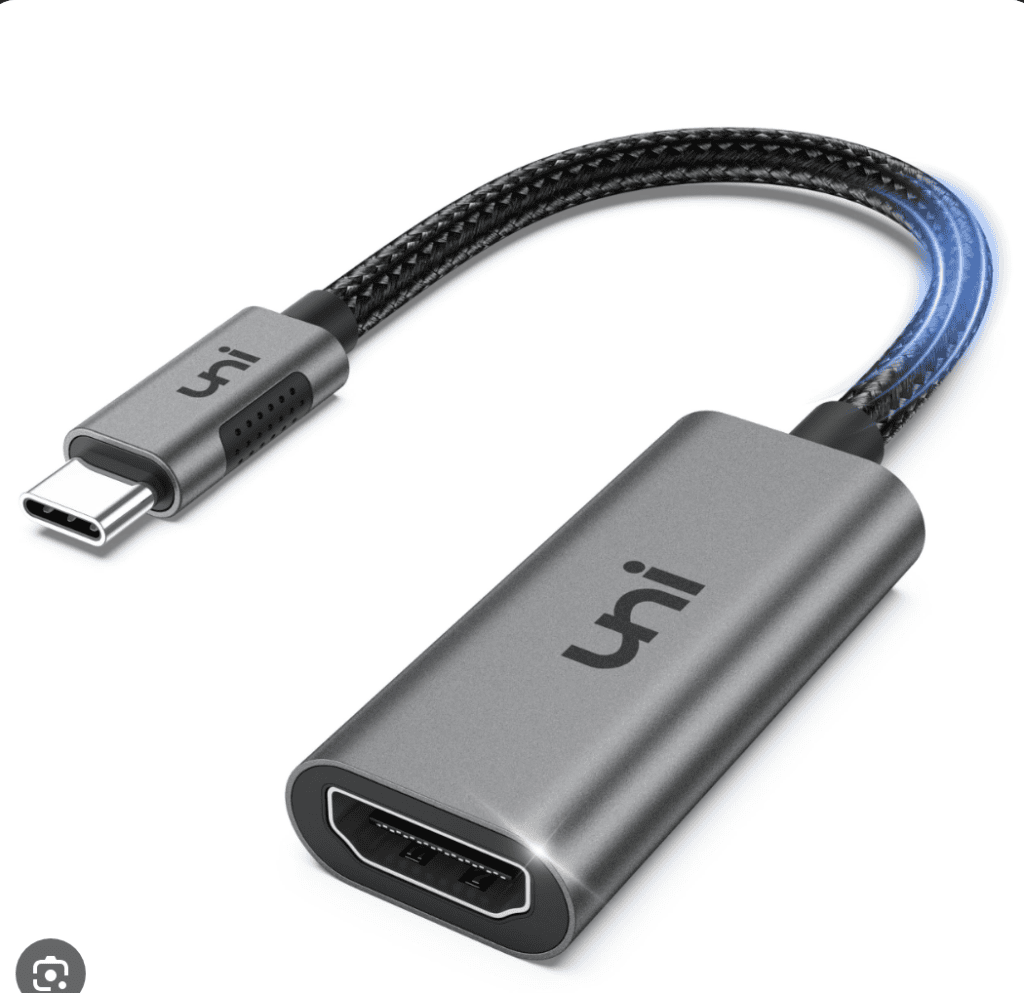
Sirven para conectar el ordenador a una pantalla o proyector con otro tipo de conexión. Ejemplos: USB-C a HDMI o HDMI a VGA.
Ejemplo: tu portátil tiene una salida USB-C compatible con vídeo y el monitor tiene HDMI. Un adaptador USB-C a HDMI permite conectarlos.
Atención: USB-C describe el conector
Los adaptadores habituales USB-C a HDMI necesitan que el puerto admita salida de vídeo, por ejemplo DisplayPort Alt Mode. Si el puerto solo admite datos, instalar un driver no añade esa capacidad física. Comprueba también el cable y el sentido de conversión.
3.3. Hubs y adaptadores multipuerto
Un hub USB amplía el número de puertos USB. Un adaptador multipuerto puede añadir conexiones distintas: USB-A, HDMI, Ethernet o lector de tarjetas, según el modelo.
Ejemplo: quieres conectar un ratón, un pendrive y una tarjeta SD a un portátil con pocos puertos. Eliges un modelo que incluya las conexiones necesarias.

Fotografía: Anker · 555 USB-C Hub.
Curiosidad
Los dispositivos conectados a un hub comparten los recursos de la conexión con el ordenador. Tener más puertos no multiplica automáticamente la velocidad disponible.
3.4. Adaptadores PLC
Una pareja de PLC transmite datos de la red utilizando el cableado eléctrico de la vivienda. Uno se conecta al router con Ethernet; el otro se coloca en otra habitación. Desde allí conectas el ordenador por Ethernet o, si el modelo lo permite, por Wi-Fi.
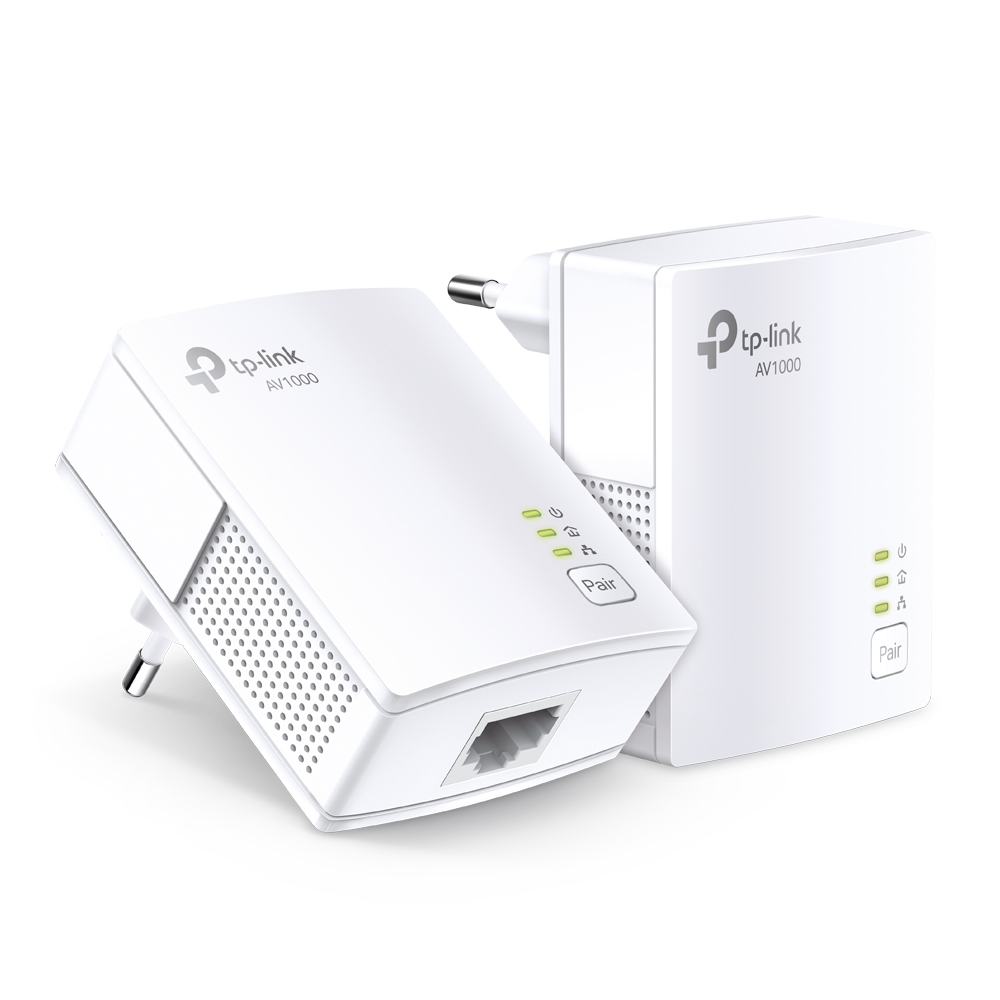
Fotografía: TP-Link · TL-PA7017 KIT.
Ejemplo: necesitas conexión en una habitación donde llega mal el Wi-Fi. Un kit PLC puede ayudar, aunque su resultado depende de la instalación eléctrica. No genera una conexión a Internet independiente.
3.5. Adaptadores de alimentación
Transforman la energía del enchufe en una alimentación adecuada para un dispositivo. Son los cargadores y las fuentes de alimentación externas.

Fotografía: Anker.
Ejemplo: el cargador de un portátil debe ser compatible con sus necesidades eléctricas. Que la clavija encaje no demuestra que sea adecuado. Comprueba las especificaciones del equipo y del cargador; en USB-C también cuentan la negociación de potencia y el cable.
4. Controlador o driver: la parte de software
Un controlador, también llamado driver, es software que permite la comunicación entre el sistema operativo y un dispositivo.
Podemos imaginarlo como un intérprete: el sistema operativo solicita una acción y el controlador permite que esa petición se gestione con el dispositivo. Es una comparación para entender su función, no una traducción de idiomas real.
Esquema B · Comunicación lógica
Aplicación
Por ejemplo, un editor de textos solicita imprimir.
↓
Sistema operativo
Gestiona la petición de la aplicación.
↓
Controlador
Participa en la comunicación con la impresora.
↓
Dispositivo
La impresora recibe los datos y realiza la impresión.
Esquema simplificado. También hay información de vuelta: el dispositivo puede comunicar su estado.
Otro ejemplo: un adaptador Wi-Fi es la pieza física que permite la conexión inalámbrica. Su driver permite al sistema operativo utilizarlo. Puedes tener la pieza instalada y que la conexión no esté disponible si hay un problema con el controlador.
¿Hay que descargar un driver cada vez?
No. El sistema puede tener ya un controlador compatible y configurar el dispositivo automáticamente. Por eso muchos ratones y pendrives funcionan al conectarlos. Esta facilidad suele llamarse Plug and Play: conectar y utilizar.
Funcionar automáticamente no significa funcionar sin driver
El controlador puede venir incluido en el sistema. Algunos dispositivos emplean controladores genéricos; otros necesitan software específico para funcionar o para acceder a funciones adicionales.
Si hace falta un controlador en Windows, se puede obtener mediante Windows Update o desde el sitio oficial del fabricante, comprobando el modelo y el sistema operativo. En los equipos del centro, la instalación la gestiona el profesorado o la persona responsable.
5. Adaptador y driver: no los confundas
| Pregunta | Adaptador | Controlador o driver |
|---|---|---|
| ¿Qué es? | Hardware: un componente físico. | Software: un componente del sistema. |
| ¿Para qué sirve? | Adapta conexiones, señales, alimentación o añade funciones. | Permite la comunicación entre sistema y dispositivo. |
| Ejemplo | Un adaptador USB a Ethernet. | El controlador que utiliza Windows para ese adaptador. |
| ¿Qué haces con él? | Lo conectas o está integrado en el equipo. | El sistema lo incorpora, lo instala o lo actualiza. |
Una pareja que trabaja junta
Un adaptador de red puede necesitar un controlador. Un cargador, en cambio, adapta la energía y normalmente no requiere instalar un driver. No todos los adaptadores aparecen como dispositivos separados en el sistema.
6. Conectado, reconocido y funcionando
Son tres comprobaciones diferentes. Que se encienda una luz o suene un aviso no demuestra por sí solo que todo funcione.
| Comprobación | Qué significa | Ejemplo con un ratón |
|---|---|---|
| 1 · Conectado | Existe la conexión física o inalámbrica. | La clavija está insertada correctamente. |
| 2 · Reconocido | El sistema identifica el dispositivo. | Aparece el dispositivo correspondiente en Windows. |
| 3 · Funcionando | Realiza la tarea que esperamos. | El puntero se mueve y los clics responden. |
Ejemplo: una impresora puede estar reconocida y no imprimir porque no tiene papel. El problema no tiene por qué ser el driver.
Cómo comprobarlo en Windows
- Haz clic derecho sobre Inicio y abre Administrador de dispositivos.
- Busca la categoría del periférico y despliega su contenido.
- Identifica el dispositivo; abre sus Propiedades.
- Consulta su estado y, si está disponible, la pestaña Controlador.
Puede aparecer un nombre genérico. Si no está claro cuál es, compara la lista antes y después de conectar el periférico externo autorizado. Algunos dispositivos generan varias entradas.
| Periférico | Categoría habitual; puede variar | Prueba de funcionamiento |
|---|---|---|
| Ratón USB | Mouse y otros dispositivos señaladores; también puede haber entradas HID. | Mover el puntero, hacer clic y usar la rueda. |
| Pendrive | Unidades de disco; también hay entradas relacionadas en USB. | Localizarlo en el Explorador y abrir un archivo de prueba autorizado. |
| Adaptador Ethernet o Wi-Fi | Adaptadores de red. | Comprobar la conexión a una red disponible. |
| Cámara USB | Cámaras o dispositivos de imagen. | Ver la imagen en una aplicación autorizada. |
| Impresora | Impresoras o colas de impresión. | Imprimir una página de prueba con permiso. |
¿Qué indica un aviso amarillo?
Indica que el sistema ha detectado un problema con ese dispositivo. No demuestra por sí solo que falte el driver. Lee el mensaje y, si aparece, anota el código del error.
Si no funciona, comprueba en este orden
- Conexión: ¿está bien insertado el conector? ¿El dispositivo necesita encenderse?
- Puerto o cable: prueba otro puerto compatible autorizado; si usas un hub, prueba conexión directa.
- Compatibilidad: ¿el adaptador sirve para esa función? ¿El puerto admite vídeo, datos o la alimentación necesaria?
- Reconocimiento: mira si aparece y si muestra un aviso.
- Configuración: revisa ajustes relacionados. Por ejemplo, una cámara puede necesitar permiso de la aplicación.
- Controlador: comunica el problema a la profesora para decidir si necesita revisión o instalación.
Ejemplo: una cámara reconocida puede no dar imagen porque la aplicación no tiene permiso. Reinstalar el driver sin comprobarlo sería una solución mal elegida.
Actividad: ¿Adaptador o driver?
Duración orientativa: 15–20 minutos. Material: tu portátil y estos apuntes. Puedes hacerla por parejas.
Responde en un documento y entrégalo en Aules. Puedes consultar el material de esta página. No necesitas buscar información en otras webs, conectar dispositivos, instalar programas ni hacer capturas.
Recuerda estas tres ideas
Adaptador: una pieza física que adapta una conexión o añade una función.
Driver: software que permite al sistema comunicarse con un dispositivo.
Periférico: un dispositivo que usamos con el ordenador, como un ratón o una impresora.
Ejemplo resuelto
Situación: el portátil solo tiene USB-C y quiero conectar un ratón USB-A.
Solución: utilizar un adaptador USB-C a USB-A. Es una pieza física, así que pertenece al hardware.
1. Relaciona cada palabra con su significado — 3 puntos
Escribe la letra correspondiente. Ejemplo de formato: «1 → B».
| Palabras | Significados |
|---|---|
| 1. Adaptador | A. Software que permite comunicarse con un dispositivo. |
| 2. Driver | B. Dispositivo que usamos con el ordenador, como una impresora. |
| 3. Periférico | C. Pieza física que adapta una conexión o añade una función. |
2. Elige la respuesta correcta — 3 puntos
a) Tu portátil no tiene puerto Ethernet y quieres conectarlo a una red por cable. ¿Qué añadirías?
A. Un adaptador USB a Ethernet.
B. Un cargador.
C. Unos altavoces.
b) Quieres conectar un ratón y un pendrive, pero solo te queda un puerto USB libre. ¿Qué utilizarías?
A. Una impresora.
B. Un hub USB.
C. Un adaptador de alimentación.
c) El ordenador indica que falta el driver de un dispositivo. ¿Qué tipo de componente falta?
A. Una pieza de hardware.
B. Un cable.
C. Un componente de software.
3. Completa con estas palabras — 3 puntos
Palabras disponibles
conectado · reconocido · funcionando
Usa cada palabra una vez.
- El ratón está enchufado correctamente al portátil: está ____________.
- Windows identifica el ratón y lo muestra en su lista de dispositivos: está ____________.
- El puntero se mueve y los clics responden: el ratón está ____________.
4. Marca verdadero o falso — 1 punto
«Si un ratón funciona al conectarlo y yo no he instalado nada, significa que no utiliza ningún driver».
Verdadero / Falso
Pista: recuerda que el sistema operativo puede tener ya el controlador incluido.
¿Qué entregas?
Un documento con tu nombre y estas respuestas:
| Apartado | Espacio para responder |
|---|---|
| 1. Relaciona | 1 → ____ 2 → ____ 3 → ____ |
| 2. Elige | a) ____ b) ____ c) ____ |
| 3. Completa | 1. ____________ 2. ____________ 3. ____________ |
| 4. Verdadero o falso | ____________ |
Nombre sugerido: Apellido_Nombre_Adaptadores. Se acepta el documento o un PDF. Cada respuesta correcta vale 1 punto: 10 puntos en total.
14. Dispositivos inalámbricos e Internet de las Cosas (IoT)
Hoy vamos a aprender: cómo se comunican los dispositivos sin cables y cómo algunos objetos conectados recogen datos y nos ayudan en la vida diaria.
14.1. ¿Qué significa «inalámbrico»?
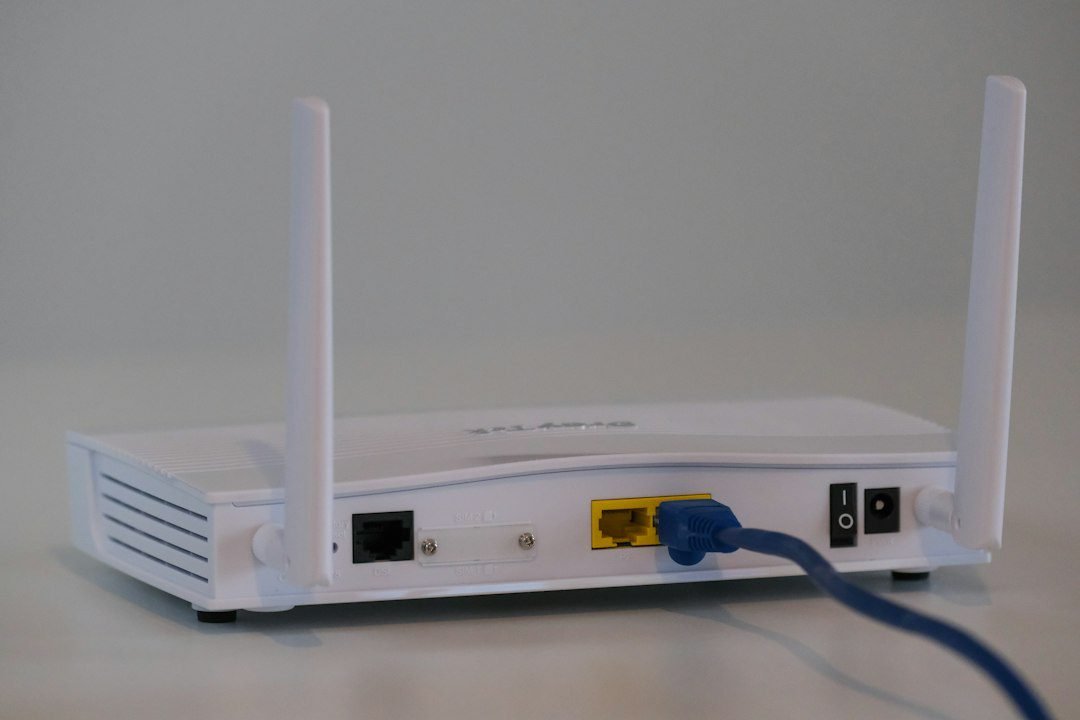
Un router puede ofrecer Wi-Fi y también conexiones por cable. Fotografía: Compare Fibre / Unsplash.
Un dispositivo inalámbrico se comunica sin utilizar un cable para esa conexión. Wi-Fi, Bluetooth y las redes móviles utilizan ondas de radio. Los infrarrojos utilizan luz invisible.
Ejemplo de clase: el portátil se conecta por Wi-Fi a la red del instituto. Después, utiliza la conexión a Internet del centro para abrir Aules.
Dos ideas clave: estar conectado a una red Wi-Fi no garantiza tener Internet; y un aparato inalámbrico puede necesitar un cable para cargar su batería o recibir electricidad.
14.2. Cuatro tecnologías que debes distinguir
Wi-Fi: conectar equipos a una red
Crea una red local inalámbrica, también llamada WLAN. La encontramos en casas, institutos y oficinas. Permite comunicar equipos y acceder a Internet si esa red dispone de conexión.
Ejemplo: abrir Aules desde el portátil conectado al Wi-Fi del centro. Existen distintas versiones; el rendimiento depende del equipo, la distancia y los obstáculos.
Bluetooth: conectar dispositivos cercanos
Se utiliza, por ejemplo, para conectar auriculares, ratones, altavoces y relojes con un móvil o un portátil. Estas conexiones pueden formar una red de área personal, o PAN, y no necesitan un router.
Ejemplo: escuchar música guardada en el móvil con unos auriculares Bluetooth. No hace falta Internet para esa conexión. Su alcance depende del dispositivo y del entorno: 10 metros no es un límite universal.
4G y 5G: la conexión de las redes móviles
Utilizan antenas de telefonía para comunicar el dispositivo con la red del operador. Permiten acceder a Internet mientras nos desplazamos, siempre que haya cobertura y un servicio de datos disponible.
Ejemplo: consultar un mapa en el móvil durante un viaje sin conectarnos al Wi-Fi de una casa.
Infrarrojos: una señal que necesita apuntar
Transmiten información mediante luz infrarroja. En los mandos tradicionales, el emisor debe apuntar al receptor y un obstáculo puede impedir la comunicación.
Ejemplo: cambiar de canal con un mando que utiliza infrarrojos. No todos los mandos actuales emplean esta tecnología.
| Tecnología | ¿Para qué la usamos? | Ejemplo fácil |
|---|---|---|
| Wi-Fi | Conectar equipos a una red local | Portátil y red del instituto |
| Bluetooth | Comunicar dispositivos cercanos | Móvil y auriculares |
| 4G / 5G | Acceder a la red móvil del operador | Móvil durante un viaje |
| Infrarrojos | Enviar una señal al receptor | Mando tradicional y televisor |
¿Qué aparatos pueden ser inalámbricos? Teclados, ratones, auriculares, impresoras, portátiles, móviles, tabletas, consolas, relojes, sensores y cámaras. Un mismo aparato puede combinar varias tecnologías.
Otro ejemplo: un receptor GPS recibe señales de los satélites para calcular su posición. Recibir GPS no significa tener Internet.
14.3. Ventajas y límites
Ventajas
- Podemos movernos sin un cable de datos unido al equipo.
- Resulta más cómodo colocar y utilizar los dispositivos.
- Se pueden conectar equipos situados en lugares donde es difícil llevar un cable.
Límites y cuidados
- Las paredes, la distancia y otras señales pueden reducir la calidad de la conexión.
- Muchos dispositivos necesitan batería o alimentación eléctrica.
- Hay que proteger el acceso, actualizar los equipos y revisar qué datos compartimos.
Ejemplo: si unos auriculares se desconectan al alejarnos del móvil, puede ser un problema de alcance. Si una cámara está conectada, también debemos controlar quién puede ver sus imágenes.
14.4. Internet de las Cosas: objetos que recogen datos
El Internet de las Cosas, o IoT, conecta objetos a Internet para recoger y compartir información. Pueden ser bombillas, sensores de riego, relojes o máquinas de una fábrica.
Los sensores detectan cosas del entorno, como temperatura, luz, movimiento o humedad. Un programa utiliza esos datos para informar, avisar o decidir una acción. Un actuador ejecuta una acción física, como abrir una válvula o mover una persiana.
Así funciona un ejemplo de riego conectado:
1. SENSOR
Mide la humedad del suelo.
2. CONEXIÓN
Envía la medida por la red.
3. PROGRAMA
Comprueba si hace falta regar.
4. ACTUADOR
Abre la válvula cuando corresponde.
No confundas estos conceptos: un dispositivo puede ser inalámbrico sin utilizar Internet. Y un sistema puede ser automático sin ser IoT. Por ejemplo, una luz con sensor que funciona de forma local no necesita Internet.
El IoT también puede utilizar conexiones por cable. La conexión a Internet puede hacerse directamente o a través de otro equipo, como una pasarela o un móvil.
Vídeo para clase: «¿Qué es el Internet de las Cosas?» — Telefónica. Mientras lo ves, identifica un objeto conectado y qué información utiliza.
Miniatura del vídeo de Telefónica. Utiliza el enlace de debajo para abrirlo en YouTube.
14.5. Cinco aplicaciones del IoT
1. Hogar inteligente: domótica
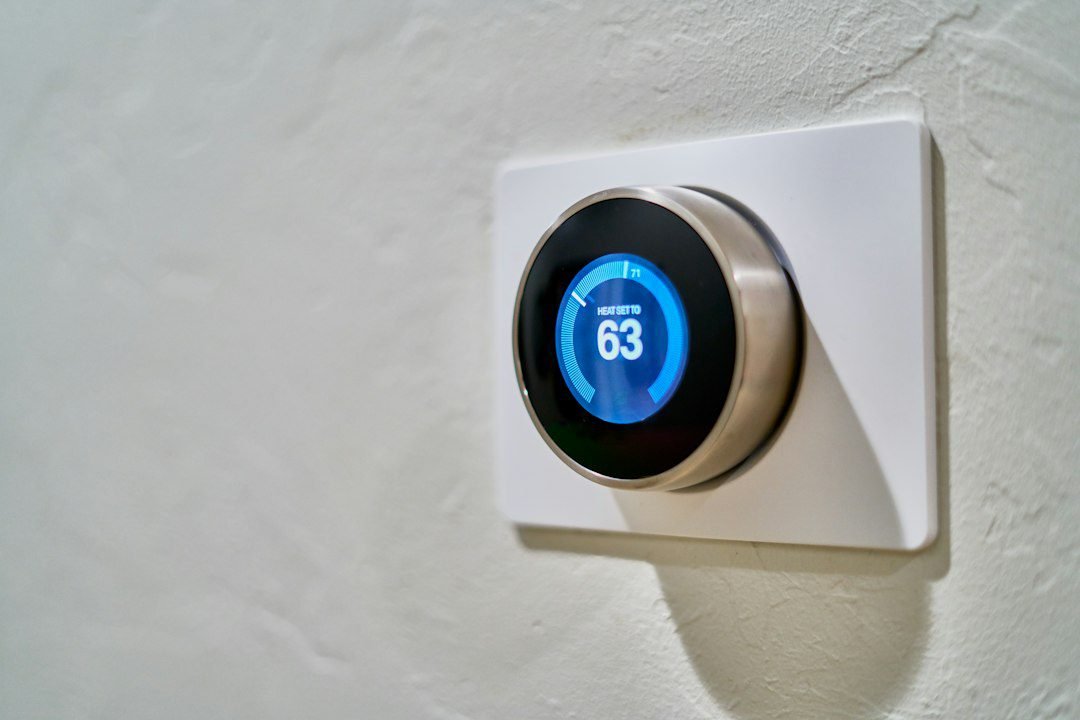
Termostato digital: un ejemplo de equipo utilizado para controlar la climatización. Fotografía: Dan LeFebvre / Unsplash.
La domótica aplica tecnología a la vivienda. Cuando sus dispositivos comparten datos a través de Internet, podemos tener una instalación de IoT doméstico.
- Iluminación y climatización: encender una lámpara desde el móvil o regular la calefacción según la temperatura y las reglas configuradas.
- Electrodomésticos: un frigorífico conectado puede avisar al móvil de una temperatura demasiado alta. Las funciones de inventario o compra dependen del modelo y del servicio; no todos detectan que falta leche ni compran solos.
- Seguridad y confort: bajar persianas según la luz o recibir un aviso de un detector de humo conectado.
Ejemplo explicado: el sensor detecta poca luz; el programa aplica la regla configurada; el motor baja la persiana. Si además se comparten datos o se controla desde Internet, interviene IoT.
Ejemplo real de avisos en frigoríficos: Samsung SmartThings.
2. Ciudades inteligentes: smart cities

Tráfico e iluminación urbana. Fotografía ilustrativa del entorno de estos ejemplos. Fotografía: Mark Denton / Unsplash.
Una ciudad inteligente utiliza datos y tecnología para mejorar servicios como alumbrado, tráfico, transporte y recogida de residuos.
- Alumbrado: farolas conectadas cuyo funcionamiento o intensidad se ajusta según las necesidades.
- Residuos: contenedores con sensores que comunican su nivel de llenado para organizar la recogida.
- Tráfico y transporte: sistemas que adaptan semáforos o utilizan la posición de los autobuses para estimar cuándo llegarán.
Ejemplo de clase: un contenedor comunica que está casi lleno. El sistema utiliza ese dato para organizar su recogida.
Atención: que una farola se encienda sola al anochecer no demuestra que sea IoT. Puede funcionar con un sensor local sin conexión a Internet.
Más ejemplos: IoT y ciudades inteligentes — Telefónica.
3. Agricultura de precisión: regar cuando hace falta
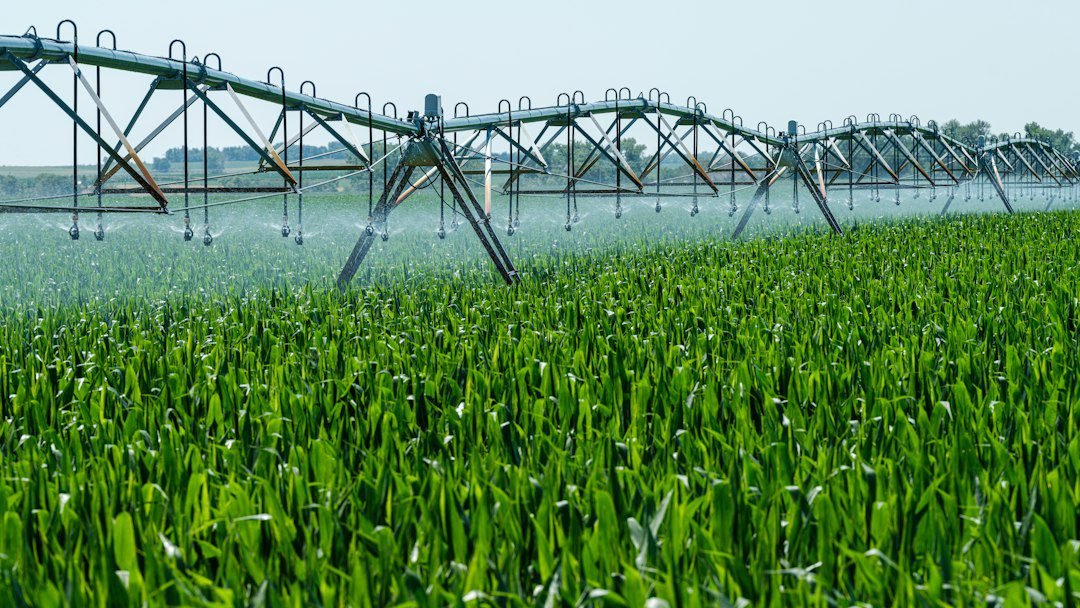
Riego en un campo de cultivo. En un sistema conectado, los datos ayudan a decidir el riego. Fotografía: Lumin Osity / Unsplash.
La agricultura de precisión utiliza información del cultivo para ajustar tareas como el riego.
- Los sensores pueden medir humedad del suelo, temperatura y otras condiciones del entorno.
- El sistema recibe los datos y comprueba las necesidades del cultivo.
- Según la configuración, puede recomendar el riego o abrir automáticamente una válvula. En un invernadero, también puede controlar la ventilación.
Ejemplo explicado: el suelo está demasiado seco; el sensor envía la medida; el programa aplica la regla; la válvula permite el paso del agua.
La ventaja: ajustar el uso de agua a las necesidades del cultivo, en lugar de regar siempre de la misma manera.
Caso real: riego conectado en Frutas Mifra — Telefónica Tech.
4. Salud y bienestar: datos que se pueden compartir
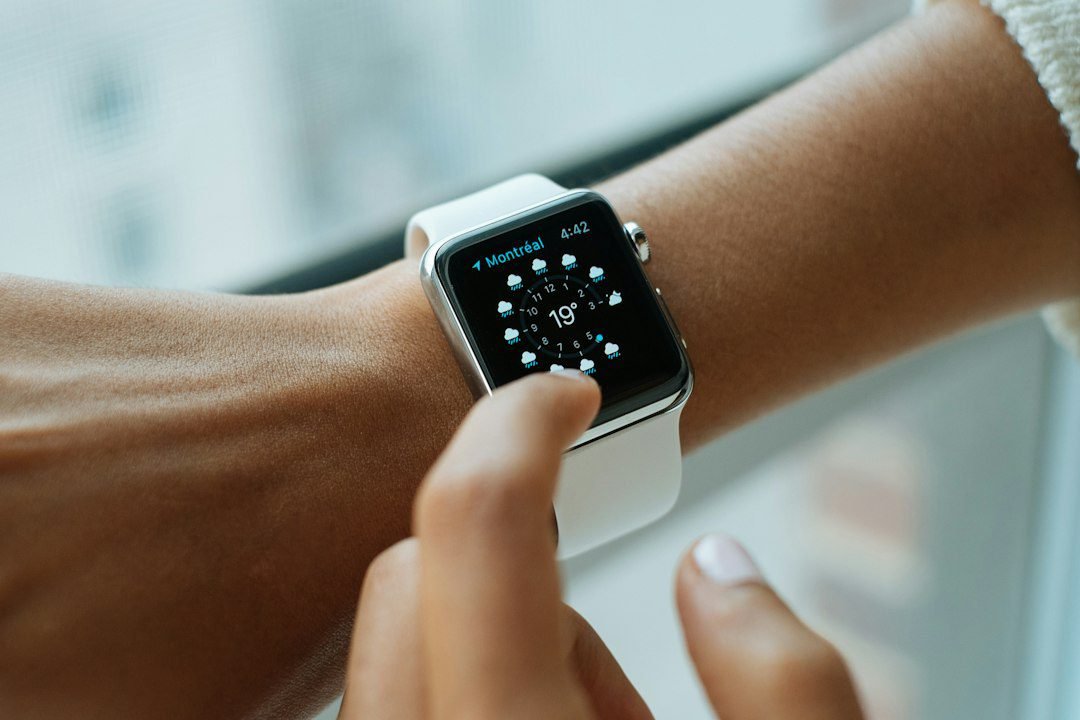
Reloj inteligente: un dispositivo que podemos llevar puesto y que incorpora sensores. Fotografía: Luke Chesser / Unsplash.
Los wearables son dispositivos que llevamos puestos, como relojes y pulseras. Según el modelo, registran pasos, frecuencia cardiaca y estimaciones del sueño, y pueden enviar esos datos a una aplicación.
Ejemplo cotidiano: el reloj registra la actividad del día y la aplicación del móvil muestra la evolución.
Ejemplo de monitorización médica: algunos sistemas de medición continua de glucosa permiten compartir lecturas y avisos con familiares o cuidadores autorizados. Las funciones dependen del sistema y de su configuración.
Idea clave: los datos de salud son personales. Debemos decidir quién puede consultarlos. Un reloj de consumo no equivale por sí solo a un diagnóstico médico.
Ejemplo real de datos compartidos: LibreLinkUp — Abbott.
5. Industria: detectar señales de una posible avería
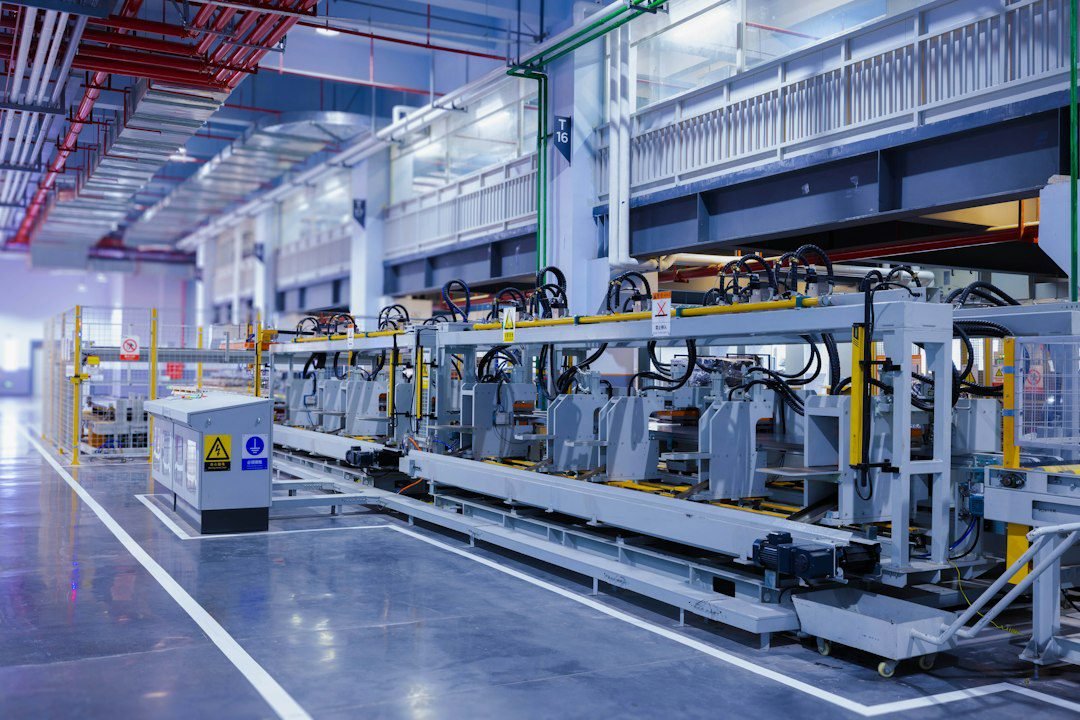
Maquinaria de una línea de producción. Fotografía ilustrativa de un entorno industrial. Fotografía: Homa Appliances / Unsplash.
En una fábrica, los sensores pueden medir la temperatura o las vibraciones de una máquina. Los datos ayudan a comprobar si su comportamiento cambia.
El mantenimiento predictivo analiza esa información para anticipar posibles problemas y planificar una revisión. No garantiza que nunca se produzca una avería.
Ejemplo explicado: un motor empieza a vibrar más de lo habitual; el sensor registra el cambio; el sistema genera un aviso; el personal de mantenimiento revisa la máquina.
Ejemplo real: sensores de vibración y temperatura — Siemens.
Vídeo de ejemplo: «Internet de las Cosas: M2M, el poder para comunicarse con las máquinas» — Vodafone Empresas. Fíjate en cómo una máquina puede enviar información a otro sistema.

Miniatura del vídeo de Vodafone Empresas. Utiliza el enlace de debajo para abrirlo en YouTube.
14.6. Ejemplo educativo: micro:bit y un ventilador
Podemos imaginar un sistema que mide la temperatura del aula y utiliza esta regla: si supera los 27 °C, encender el ventilador; si no los supera, mantenerlo apagado.
| Parte del sistema | ¿Qué hace? |
|---|---|
| Sensor | Proporciona una medida de temperatura. |
| Programa | Compara esa medida con 27 °C. |
| Actuador | En un montaje real, el sistema de control acciona el ventilador. |
En nuestro instituto lo representamos con el simulador: una imagen o un mensaje indica si el ventilador estaría encendido o apagado. No necesitamos una placa, un motor ni cables.
La micro:bit tiene un sensor de temperatura integrado en el procesador. Su lectura aproxima la temperatura del entorno. Para accionar un ventilador real hacen falta componentes de control y alimentación adecuados.
¿Es IoT automáticamente? No. Esta regla puede funcionar de forma local. Para convertir el proyecto en IoT, habría que añadir una conexión que permita intercambiar datos por Internet. La micro:bit estándar tiene radio y Bluetooth, pero no Wi-Fi integrado.
Abrir MakeCode para micro:bit · Ver el ejemplo oficial del termómetro
Qué observar: el simulador permite representar datos de sensores. La temperatura que mostramos en una simulación es un valor de prueba; no mide la temperatura real del aula.
Actividades: el IoT en la vida diaria
Trabaja con tu portátil y estos apuntes. Puedes consultar la teoría. Responde con frases cortas: no hace falta utilizar palabras complicadas.
Actividad 1. ¿Cómo funciona un objeto conectado?
Elige solo uno de los tres casos. Lee su descripción y utiliza esa información para completar la tabla.
- Reloj deportivo conectado. Mide el pulso y pasa los datos al móvil por Bluetooth. El móvil puede compartirlos por Internet. Si el pulso supera un límite configurado, el reloj avisa mediante una vibración.
- Termostato conectado. Mide la temperatura de una habitación y utiliza Wi-Fi para comunicarse a través del router. Si la temperatura está por debajo de la que has elegido, el sistema activa la calefacción. Puedes consultar los datos desde una aplicación por Internet.
- Riego conectado en un cultivo de fresas. Un sensor mide la humedad del suelo y envía el dato sin cables a una central conectada a Internet. Cuando la tierra está demasiado seca, el programa ordena abrir una válvula para que salga agua.
Caso elegido: ____________________. Copia la tabla en tu documento. Puedes responder con unas pocas palabras en cada casilla.
| Parte que debes completar | Tu respuesta |
|---|---|
| Sensor: ¿qué dato mide? | ________________ |
| Conexión: ¿cómo envía ese dato y cómo llega a Internet? | ________________ |
| Programa: ¿qué condición comprueba para decidir? | ________________ |
| Actuador: ¿qué acción física realiza? | ________________ |
Ayuda: el sensor recoge un dato; la conexión lo transmite; el programa decide; el actuador realiza una acción. Una vibración, encender la calefacción o abrir una válvula son acciones físicas.
Actividad 2. Un ejemplo que conoces
Piensa en un objeto conectado que utilices o hayas visto usar. Si no se te ocurre ninguno, puedes elegir una cámara conectada, una bombilla inteligente o un reloj conectado.
Escribe dos o tres frases indicando qué objeto es, para qué sirve y qué dato o aviso envía.
Ejemplo de ayuda: «Uso una cámara conectada para ver la entrada de casa desde el móvil. Cuando detecta movimiento, me envía un aviso por Internet». Puedes usar este modelo para explicar otro objeto.
Actividad 3. Una idea para mejorar el instituto
Elige un problema sencillo: luces que quedan encendidas, demasiado calor en un aula o falta de papel en los baños. También puedes proponer otro que conozcas.
Imagina un objeto conectado que ayude a resolverlo. Completa estas cuatro filas con una frase en cada una.
| Parte que debes completar | Tu respuesta |
|---|---|
| Nombre de la idea: ¿cómo llamarías a tu invento? | ________________ |
| Sensor: ¿qué tendría que detectar o medir? | ________________ |
| Regla automática: «Si ocurre __________, el sistema __________». Incluye una acción o un aviso enviado por Internet. | ________________ |
| Utilidad: ¿qué mejoraría? Por ejemplo, el ahorro de energía, la comodidad o la seguridad. | ________________ |
Ejemplo para orientarte: si un sensor detecta que queda poco papel en el baño, el sistema envía un aviso por Internet al personal del centro para que lo reponga.
Solo tienes que explicar tu idea por escrito. No necesitas construir el invento, programarlo ni disponer de sensores o cables.
Entrega en Aules
- Prepara un único documento con tu nombre y el título «Actividades de IoT».
- Incluye las respuestas de las actividades 1, 2 y 3. En la primera, responde únicamente sobre el caso que hayas elegido.
- Guarda el documento y adjúntalo en la tarea de Aules que indique el profesorado.
Antes de entregar: comprueba que has completado las dos tablas y escrito el ejemplo de la actividad 2.
15. Adaptadores de red Ethernet y Wi-Fi: identificación, configuración y conexión
Un portátil puede conectarse a una red mediante un cable o mediante Wi-Fi. En ambos casos necesita un adaptador de red. Vamos a reconocerlo, entender qué hace y aprender a comprobar la conexión paso a paso.
15. 1. ¿Qué es un adaptador de red?
En este router puedes observar puertos Ethernet y antenas. Un router y un adaptador de red cumplen funciones distintas. Fotografía: Compare Fibre / Unsplash.
El adaptador de red, también llamado tarjeta de red o NIC (Network Interface Card), es el hardware que permite a un equipo enviar y recibir datos en una red.
Puede estar integrado dentro del ordenador o conectarse por USB. Trabaja junto a un controlador o driver, que permite al sistema operativo comunicarse con él.
Dos formas de transportar la información
- Ethernet: en la conexión habitual por cable de cobre, los datos viajan mediante señales eléctricas.
- Wi-Fi: los datos viajan por el aire mediante ondas de radio.
Ejemplo: al abrir Aules, tu adaptador envía una petición y recibe los datos de la página.
Idea clave: conectarse a una red local no garantiza tener acceso a Internet. También deben funcionar los equipos y servicios de la red.
15.2. Ethernet: la conexión por cable
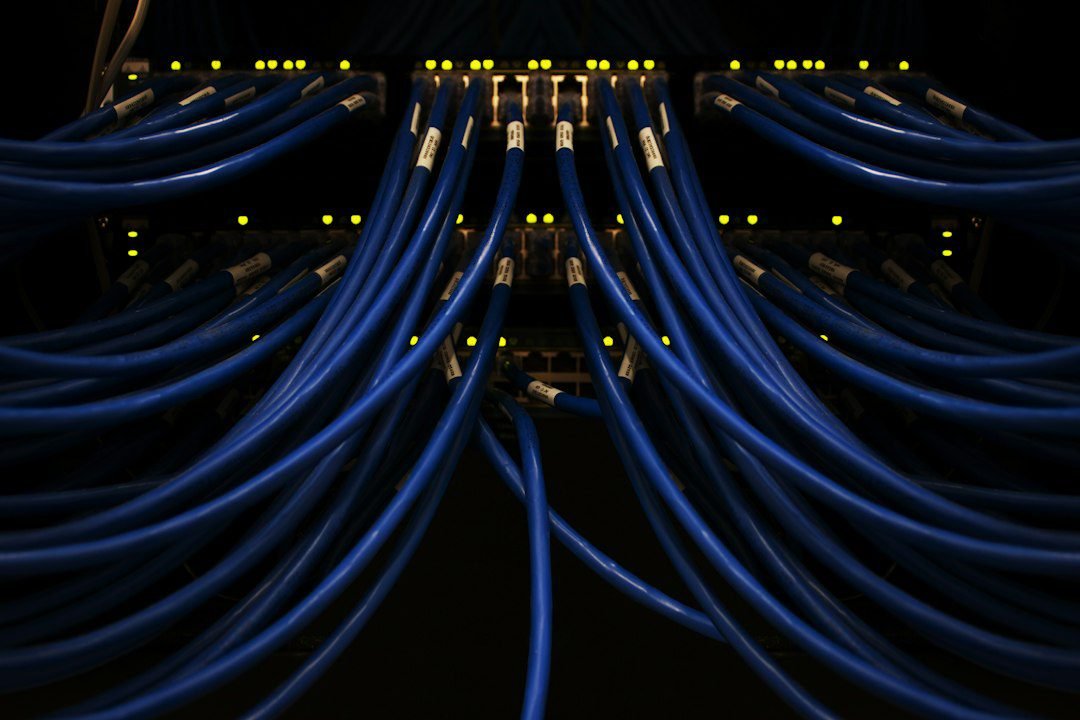
Ejemplo real de conexiones Ethernet. Observa los conectores y los indicadores luminosos. Fotografía: Scott Rodgerson / Unsplash.
¿Cómo lo identificamos?
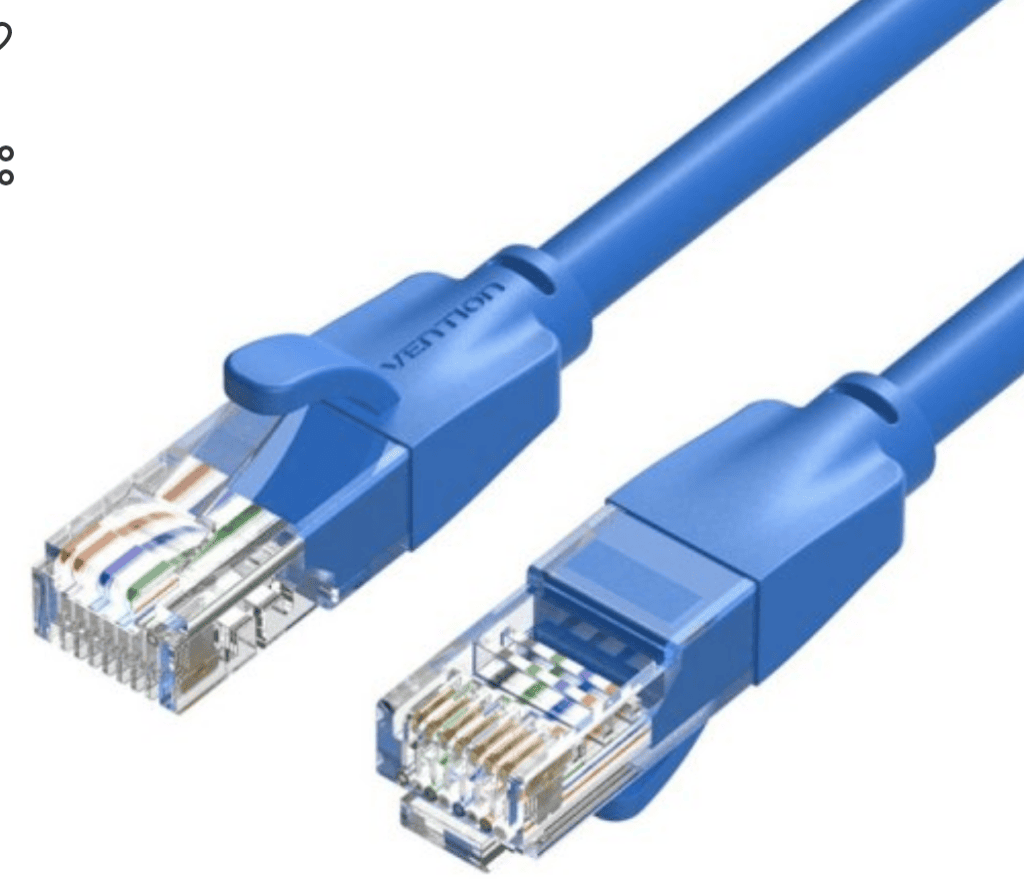
En la conexión Ethernet de cobre habitual, buscamos un puerto RJ45. Puede estar en el lateral del portátil, en la placa del ordenador o en un adaptador USB–Ethernet.
Muchos puertos tienen LED que indican enlace, actividad o velocidad. Su número, color y significado dependen del modelo: no hay un código de colores universal.
¿Cómo funciona?
El cable une el equipo con un switch, una toma de red o un router. El adaptador transforma los datos en señales eléctricas y también realiza el proceso inverso al recibirlos.
Velocidades de ejemplo: 100 Mbps y 1.000 Mbps, también llamado 1 Gbps. Existen velocidades superiores. La velocidad del enlace no equivale a la velocidad real de descarga de Internet.
Ejemplo visual: sigue uno de los cables de la fotografía hasta el puerto al que está conectado. No necesitas disponer de un cable para reconocerlo.
15.3. Wi-Fi: la conexión inalámbrica
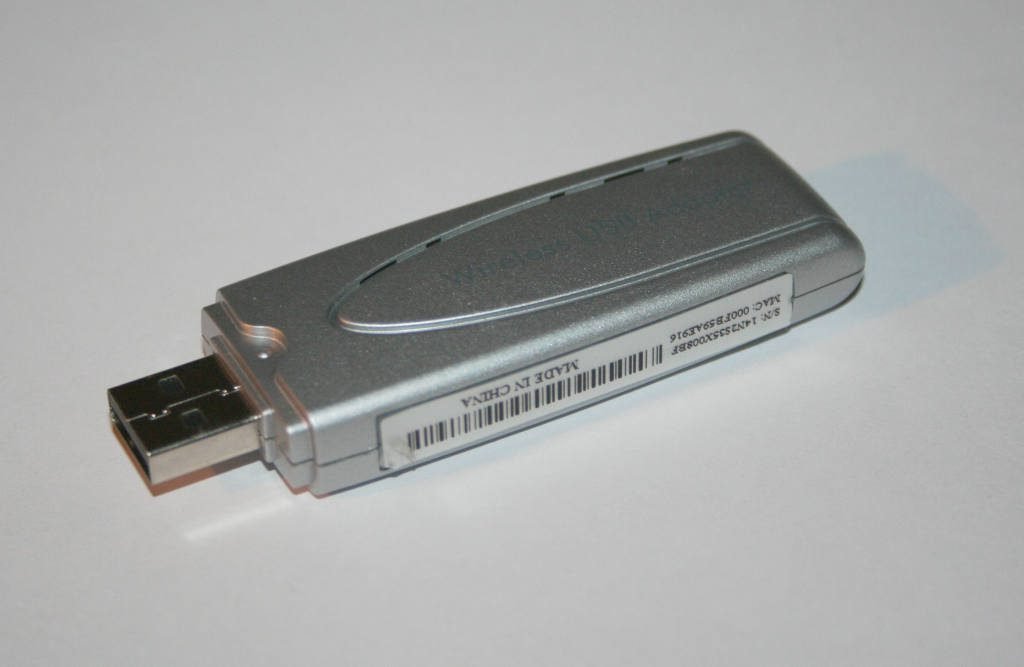
Este dispositivo es un adaptador Wi-Fi USB, aunque su forma recuerde a un pendrive. Fotografía: Marcus Wong (Wongm), Wikimedia Commons · CC BY-SA 3.0. Imagen sin modificar; se adapta su tamaño de visualización.
¿Dónde está el adaptador?
- En un portátil: suele ser un módulo interno; las antenas pueden estar en el marco de la pantalla.
- En un sobremesa: puede ser una tarjeta interna con antenas exteriores.
- Por USB: se conecta a un puerto USB; algunos modelos tienen una antena visible y otros la llevan dentro.
¿Cómo funciona?
El adaptador transmite y recibe ondas de radio para comunicarse con un punto de acceso Wi-Fi. En casa, ese punto de acceso suele estar integrado en el router.
Wi-Fi utiliza la familia de estándares IEEE 802.11. El modelo del adaptador y del punto de acceso influyen en las funciones y velocidades disponibles.
Ejemplo: puedes seguir trabajando con el portátil al cambiar de mesa, siempre que mantengas cobertura suficiente.
Recuerda: el símbolo de Wi-Fi indica la conexión inalámbrica; por sí solo no demuestra que Internet funcione.
15. 4. Identificar el adaptador: modelo, MAC e IP
En Windows: Administrador de dispositivos
- Abre Inicio y busca Administrador de dispositivos.
- Despliega Adaptadores de red.
- Busca nombres que incluyan Ethernet, Wireless, WLAN o Wi-Fi. Puede haber también adaptadores virtuales.
- Abre las Propiedades del adaptador para consultar su estado. Una advertencia amarilla indica un problema que debe revisarse; puede estar relacionado con el driver.
Tres datos que no debes confundir
| Dato | Qué significa | Ejemplo ficticio |
|---|---|---|
| Modelo | Nombre del dispositivo que reconoce el sistema. | Adaptador Wi-Fi del portátil |
| MAC | Identificador de la interfaz en la red local. En Ethernet y Wi-Fi se representa habitualmente con 12 dígitos hexadecimales, agrupados en seis pares. | 02:1A:2B:3C:4D:5E |
| IP | Dirección que utiliza la interfaz para comunicarse mediante IP. Puede cambiar al conectarse a otra red. | 192.168.10.25 |
2. El registro del Proveedor de Internet (ISP)
Curiosidades sobre la IP
Por ejemplo ante un delito informático, la policía no extrae el historial de navegación de los circuitos internos del router físico, sino que utiliza el router como una «matrícula» digital para llegar a los verdaderos depósitos de pruebas
Con la dirección IP en la mano, la policía no va a la casa del sospechoso a mirar su router. En su lugar, solicitan una orden judicial dirigida a la compañía telefónica (Movistar, Vodafone, Orange, etc.). Por ley, las compañías telefónicas sí están obligadas a registrar qué cliente tenía asignada esa IP específica en ese segundo exacto. Así es como la policía obtiene el nombre y la dirección física del sospechoso.
15.5. Configuración básica: conectar y recibir los datos de red
Primero: comprobar el adaptador
Comprueba que el adaptador está habilitado y que el sistema reconoce su controlador. Para Wi-Fi, verifica que la radio está encendida y revisa el modo avión.
Después: elegir cómo conectarse
| Ethernet: explicación del procedimiento | Wi-Fi: procedimiento habitual del aula |
|---|---|
| Conectar un cable con RJ45 al puerto del equipo y a la toma o switch indicado. Comprobar que queda bien encajado. | Abrir la lista de redes, seleccionar el SSID autorizado e introducir la contraseña o credenciales facilitadas por el centro. |
SSID es el nombre de una red Wi-Fi. Por ejemplo, Aula_Ejemplo. Este nombre es ficticio: utiliza siempre el que indique el profesorado.
Por último: obtener la configuración automáticamente
DHCP es el servicio que puede proporcionar automáticamente la dirección IP y otros parámetros, como la máscara de subred, la puerta de enlace y los servidores DNS. En el aula se utiliza la configuración indicada por el centro; habitualmente será automática.
En Windows se puede consultar en Configuración → Red e Internet → propiedades de la conexión. La asignación de IP puede aparecer como Automático (DHCP). Consulta el estado sin modificar los ajustes del centro.
| Parámetro | Para qué sirve | Ejemplo ficticio |
|---|---|---|
| Dirección IPv4 | Identifica esta interfaz dentro de la red IP. | 192.168.10.25 |
| Máscara | Permite determinar la subred. | 255.255.255.0 |
| Puerta de enlace | Permite llegar a otras redes. | 192.168.10.1 |
| Servidor DNS | Resuelve nombres, como el de una web, a direcciones IP. | 192.168.10.1 |
Ejemplo: el portátil recibe una IP privada por DHCP. En una red educativa podrían utilizarse direcciones de los rangos privados 10.0.0.0/8, 172.16.0.0/12 o 192.168.0.0/16. No copies los valores del ejemplo para configurar el equipo.
15.6. Conectarse a la red autorizada del instituto
- Comprueba la conexión: Wi-Fi encendido o cable bien conectado, según el caso.
- Elige la red indicada: comprueba su SSID con el profesorado. Un nombre parecido no demuestra que sea la misma red.
- Identifícate: utiliza la contraseña o cuenta autorizada. La red puede utilizar WPA2/WPA3 y pedir credenciales individuales.
- Si existe registro de dispositivos: el responsable del centro comprobará qué MAC utiliza el equipo y si está autorizada. El filtrado MAC, por sí solo, no sustituye a la autenticación y al cifrado.
- Revisa la configuración recibida: comprueba la IP y la puerta de enlace de la interfaz que estás usando.
- Comprueba el acceso: abre Aules o la web que indique el profesorado. Si falla, anota el mensaje y avisa.
Ejemplo: aparecen varias redes en la lista. Seleccionas únicamente la que te ha indicado el centro y utilizas tu acceso autorizado.
Tipos de Redes clasificadas según el espacio que abarcan.
| Red | Significado | ¿Qué conecta? | Ejemplo |
|---|---|---|---|
| PAN | Personal Area Network: red de área personal | Dispositivos próximos de una persona. | Tu móvil y tu reloj inteligente conectados por Bluetooth. |
| LAN | Local Area Network: red de área local | Dispositivos de un espacio limitado, como una vivienda, un aula o una oficina. | Los portátiles y la impresora de un aula. |
| CAN | Campus Area Network: red de campus | Varias redes LAN de edificios cercanos pertenecientes a una misma organización. | La red que conecta las facultades de una universidad. |
| MAN | Metropolitan Area Network: red de área metropolitana | Redes distribuidas por una ciudad o zona metropolitana. | Una red que conecta bibliotecas y edificios municipales de una ciudad. |
15.7. Comprobar la conexión sin cambiar la configuración
En Windows, busca Símbolo del sistema. Estos comandos permiten consultar información o realizar una prueba básica:
| Comando | Qué permite comprobar | Cómo interpretarlo |
|---|---|---|
ipconfig | IP, máscara y puerta de enlace de las interfaces. | Busca el apartado del adaptador conectado. |
ipconfig /all | Más detalles: MAC, DHCP y DNS, entre otros. | Los datos pueden aparecer como «Dirección física» y «DHCP habilitado». |
ping 192.168.10.1 | Si el destino de ejemplo responde a una solicitud de eco. | En una prueba real utiliza la puerta de enlace que muestre tu equipo y sigue las indicaciones del centro. |
Ojo con el resultado de ping: una respuesta confirma que ese destino responde por IP en ese momento. Si no responde, no basta para afirmar que no hay Internet: la red puede bloquear esa prueba.
Ejemplo de diagnóstico
El portátil indica «Wi-Fi conectado», pero Aules no abre. Primero comprueba si también fallan otras páginas y si les ocurre a más compañeros. Puede haber un problema de acceso a Internet, de DNS o del propio servicio. Comunica al profesorado qué funciona y qué falla.
Otra pista: si la conexión debería usar DHCP y aparece una IPv4 169.254.x.x, puede que el equipo no haya recibido la configuración esperada. Hay que revisar el caso, no inventar una IP.
15.8. El recorrido de una conexión, de un vistazo
1 · El adaptador
Envía y recibe señales por cable o por radio.
2 · La red local
El switch o punto de acceso comunica los dispositivos de la red.
3 · La configuración
IP, máscara, puerta de enlace y DNS permiten utilizar los servicios de red.
4 · El servicio
El equipo solicita una web o recurso. Para uno externo también necesita salida a Internet.
Qué debes recordar: Ethernet utiliza cable en el ejemplo del aula; Wi-Fi utiliza radio; el SSID es el nombre de la red inalámbrica; DHCP puede facilitar la configuración automáticamente.
Actividad 15: reconoce la conexión
Duración orientativa: 10–15 minutos. Material: tu portátil y esta página. Puedes consultar los apuntes para responder.
Observa los datos de este portátil imaginario
| Dato | Valor de ejemplo |
|---|---|
| Conexión utilizada | Wi-Fi |
| Nombre de la red (SSID) | Aula_Ejemplo |
| Asignación de IP | Automático (DHCP) |
| Dirección IPv4 | 192.168.10.25 |
| Puerta de enlace | 192.168.10.1 |
Responde con frases cortas
- Observa la fotografía del adaptador USB de esta página. ¿Sirve para una conexión Ethernet o Wi-Fi?
- Según la tabla, ¿cómo se llama la red inalámbrica y qué dirección IP tiene el portátil?
- ¿Qué servicio le proporciona automáticamente los parámetros: DHCP o el LED del puerto?
- El portátil está conectado al Wi-Fi, pero una web no abre. ¿Eso demuestra que el adaptador está roto? Explica brevemente qué comprobarías primero.
Entrega en Aules
Prepara un documento con tu nombre y las cuatro respuestas. Guárdalo y adjúntalo en la tarea de Aules que indique el profesorado. Se resuelve con la fotografía y los datos ficticios: no necesitas conectar cables, instalar programas ni cambiar la configuración del portátil.