
Aprende a pedir datos, trabajar con textos y números y utilizar variables y operadores en Scratch con diez prácticas guiadas, imágenes de los bloques y tablas de pruebas.
Cada práctica incluye las instrucciones completas, el programa final y una tabla de pruebas para comprobar el resultado. Todos los ejercicios se resuelven con secuencias de bloques, sin condiciones ni bucles.
Índice de prácticas
- 01. Saludo con un nombre
- 02. Suma de dos números
- 03. Calculadora del cambio
- 04. Área de un rectángulo
- 05. Reparto de caramelos
- 06. Contador de caracteres
- 07. Iniciales de nombre y apellido
- 08. Salto con una magnitud
- 09. Puntuación aleatoria
- 10. Viaje a unas coordenadas
Antes de empezar
Aprenderás a pedir datos, guardar respuestas y obtener resultados mediante operaciones con números y textos. Construye los programas arrastrando bloques, ejecuta las pruebas y compara tu proyecto con la imagen final de cada práctica.
Conceptos que vas a utilizar
| Concepto | Qué significa en estas prácticas |
|---|---|
| Texto | Palabras, nombres o mensajes. Ejemplo: Ana. Unir 7 y 5 como texto produce 75. |
| Número | Valor con el que se hacen cálculos. Ejemplos: 7, -80 y 2.5. Sumar 7 y 5 da 12. |
| Entrada y salida | Preguntar recoge una entrada. Decir muestra una salida; el movimiento también permite observar el resultado. |
| Variable | Dato guardado con un nombre. No tienes que declarar su tipo: puede almacenar texto o números. |
| Secuencia | Los bloques conectados se ejecutan de arriba abajo, a partir de la bandera verde. |
Prepara tus proyectos
- Abre Scratch 3 y selecciona el idioma Español. Crea un proyecto nuevo para cada práctica. Conserva el gato y trabaja en su pestaña Código.
- Crea las variables indicadas en Variables > Crear una variable. Elige Para todos los objetos. Para utilizar un dato, arrastra su bloque ovalado; no escribas su nombre en un hueco.
- Cada nueva pregunta sustituye el contenido de respuesta. Guarda el dato en una variable antes de hacer la siguiente pregunta cuando necesites conservarlo.
- Escribe números sin unidades ni símbolos. Usa el punto para los decimales, por ejemplo 2.5. Los operadores aritméticos interpretan las respuestas numéricas para calcular.
Cómo funcionan estos programas. Todos los programas son secuenciales. No se utilizan condiciones, bucles ni operadores de comparación o lógicos. Usa los datos indicados: los programas no validan las entradas.
Si es tu primer contacto con el editor, puedes consultar la guía Scratch desde cero para familiarizarte con su entorno.
Práctica 01. Saludo con un nombre
Objetivo. Pedir un texto y unirlo a un mensaje para que el gato salude a la persona que escribe.
Entrada: un nombre. Salida: un saludo. Se trabaja con texto.
Variables. No necesitas crear ninguna. Utilizarás directamente el bloque respuesta.
Construye el programa paso a paso
- Crea un proyecto nuevo. Conserva el gato y selecciona su miniatura debajo del escenario. Abre la pestaña Código.
- En Eventos, arrastra al área de programación «al hacer clic en la bandera verde». Este bloque inicia el programa.
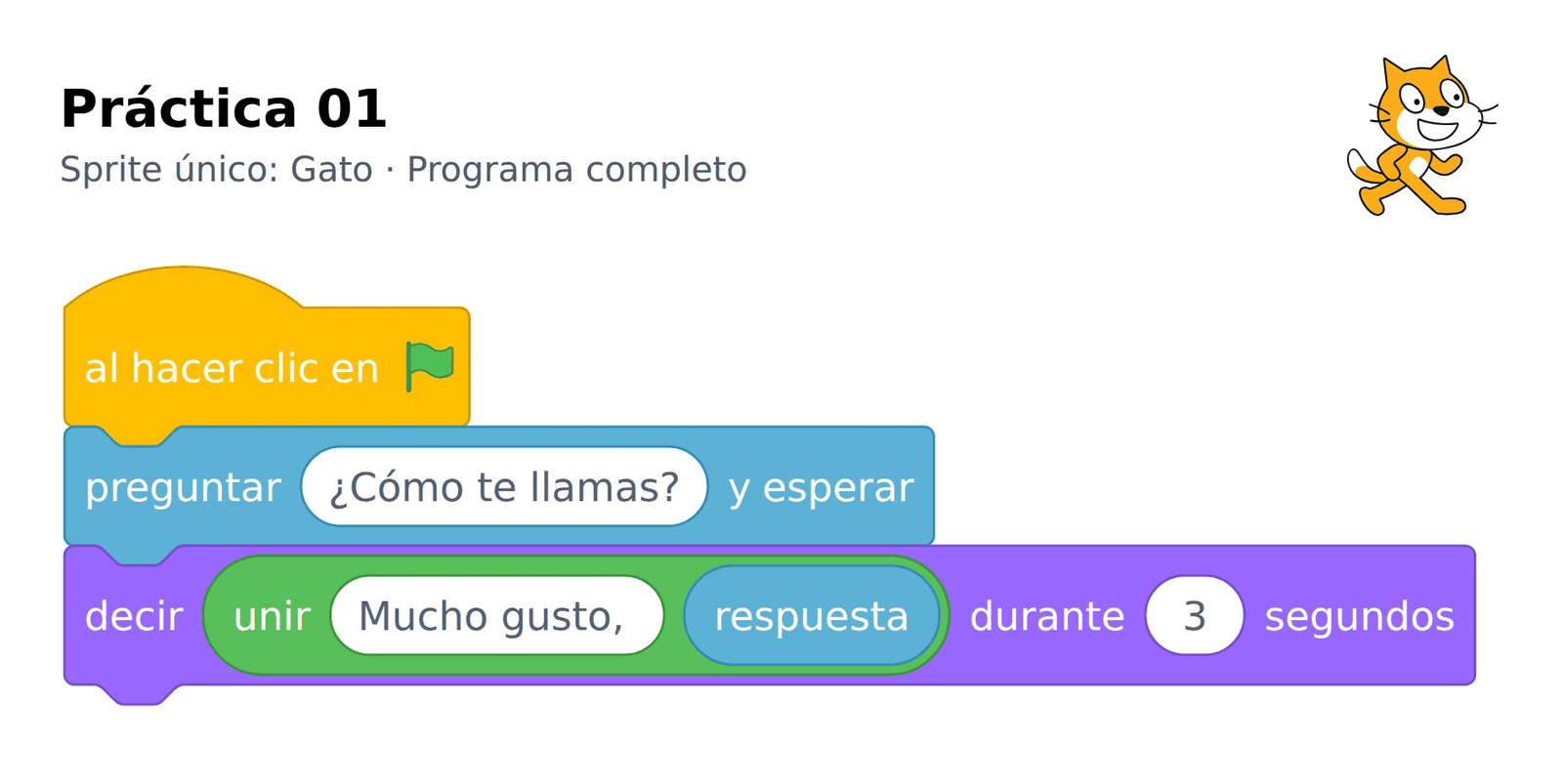
- En Sensores, añade debajo «preguntar [¿Cómo te llamas?] y esperar». Escribe la pregunta en su casilla. El programa se detiene hasta que respondas y pulses Intro.
- En Apariencia, encaja debajo «decir [Hola] durante (3) segundos». Cambia la duración a 3 si tiene otro valor.
- En Operadores, busca «unir [manzana] [plátano]». Escribe «Mucho gusto, » en el primer hueco. Deja un espacio después de la coma para separar el mensaje del nombre.
- En Sensores, arrastra el bloque ovalado «respuesta» al segundo hueco de «unir». No escribas la palabra respuesta como si fuera texto.
- Introduce todo el bloque verde «unir» en el hueco del mensaje de «decir». Los bloques quedan unos dentro de otros.
- Pulsa la bandera, escribe Ana y pulsa Intro. Comprueba que aparece «Mucho gusto, Ana». Repite la ejecución con otro nombre y guarda el proyecto.
Programa completo
Compara esta imagen con los bloques de tu gato. El orden y los bloques encajados dentro de otros deben coincidir.
Pruebas de funcionamiento
| Datos que debes introducir | Resultado esperado |
|---|---|
| Ana | Mucho gusto, Ana |
| Marcos | Mucho gusto, Marcos |
Fíjate. «Unir» concatena textos: los coloca uno detrás de otro. No añade espacios por su cuenta. La entrada escrita se consulta con «respuesta».
Comprueba que lo entiendes. Explica qué cambia en el saludo al quitar el espacio después de la coma.
Práctica 02. Suma de dos números
Objetivo. Guardar dos entradas y calcular su suma sin perder la primera respuesta.
Entradas: dos números. Salida: el resultado de sumarlos.
Variables que debes crear
| Variable | Qué guarda |
|---|---|
| num1 | Primer número introducido |
| num2 | Segundo número introducido |
Construye el programa paso a paso
- Crea un proyecto nuevo con el gato. En Variables, pulsa «Crear una variable», escribe num1 y elige «Para todos los objetos». Repite el proceso para num2.
- En Eventos, coloca «al hacer clic en la bandera verde».
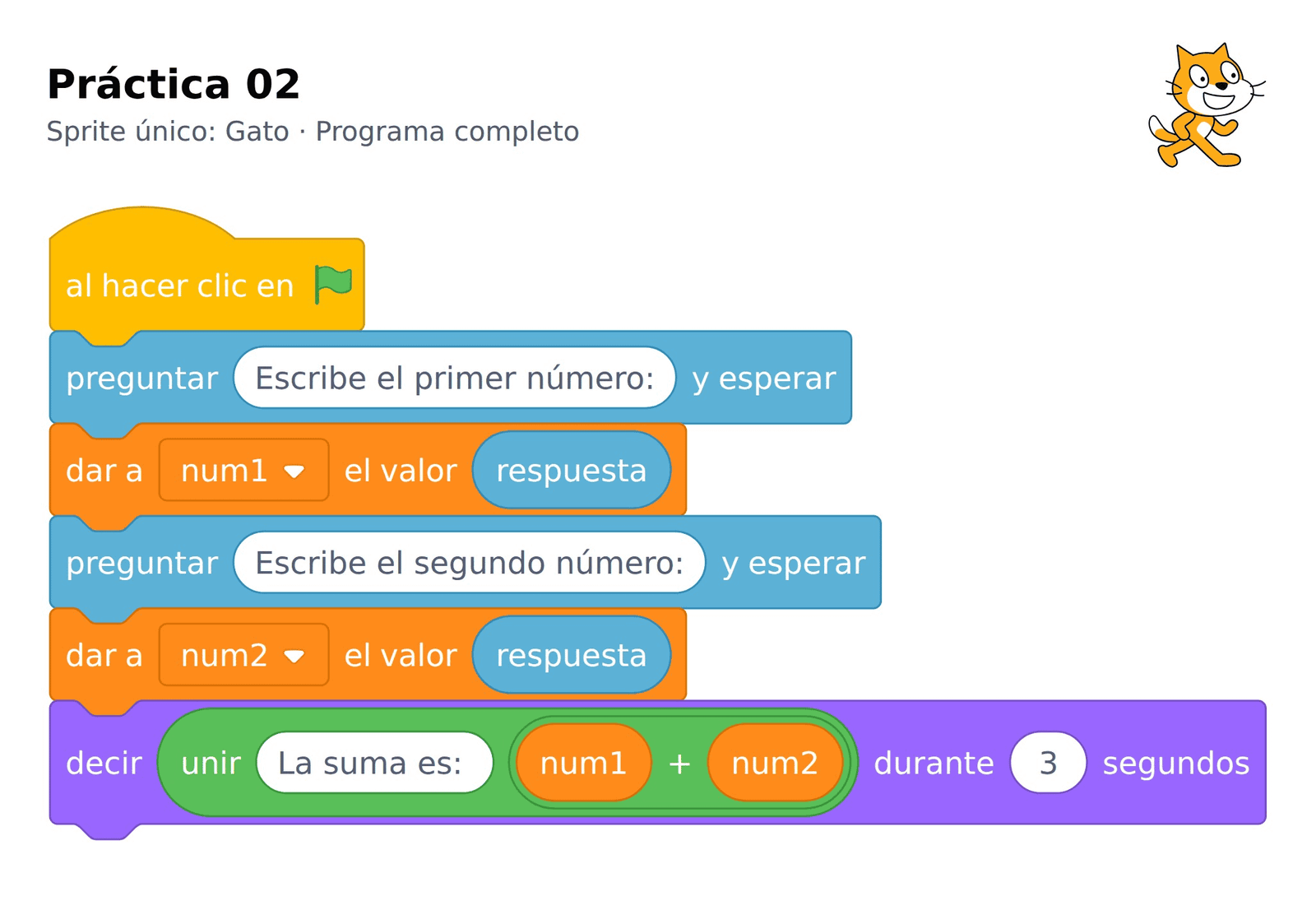
- En Sensores, añade «preguntar [Escribe el primer número:] y esperar».
- En Variables, encaja «dar a [num1] el valor (respuesta)». Selecciona num1 en el menú y arrastra «respuesta» desde Sensores a la casilla del valor.
- Añade otra pregunta: «Escribe el segundo número:». Debajo coloca «dar a [num2] el valor (respuesta)». La segunda respuesta se guarda en num2.
- En Operadores, arrastra una suma «( ) + ( )». Introduce el óvalo naranja num1 en el hueco izquierdo y num2 en el derecho.
- Prepara «unir [La suma es: ] [ ]». Deja un espacio después de los dos puntos. Introduce la suma completa en el segundo hueco.
- En Apariencia, añade «decir [ ] durante (3) segundos» e introduce la unión completa en su mensaje. Comprueba que todos los bloques están conectados.
- Pulsa la bandera y prueba con 7 y 5. Después prueba con 2.5 y 1.5. Escribe los decimales con punto y sin unidades. Guarda el proyecto.
Programa completo
Compara esta imagen con los bloques de tu gato. El orden y los bloques encajados dentro de otros deben coincidir.
Pruebas de funcionamiento
| Datos que debes introducir | Resultado esperado |
|---|---|
| num1 = 7; num2 = 5 | La suma es: 12 |
| num1 = 2.5; num2 = 1.5 | La suma es: 4 |
Fíjate. «Respuesta» conserva la última entrada. Por eso guardamos cada dato antes de preguntar de nuevo. «+» calcula una suma; «unir» concatena: unir 7 y 5 produce el texto 75.
Comprueba que lo entiendes. Explica por qué no serviría sumar «respuesta» con «respuesta» después de la segunda pregunta.
Práctica 03. Calculadora del cambio
Objetivo. Restar el precio de un producto al dinero entregado y comunicar el cambio.
Entradas: precio y pago en euros enteros. El pago debe cubrir el precio.
Variables que debes crear
| Variable | Qué guarda |
|---|---|
| precio | Precio del producto en euros |
| pago | Dinero entregado en euros |
| cambio | Resultado de pago menos precio |
Construye el programa paso a paso
- Crea un proyecto nuevo con el gato y las variables precio, pago y cambio. Elige «Para todos los objetos» al crearlas.
- En Eventos, coloca «al hacer clic en la bandera verde».
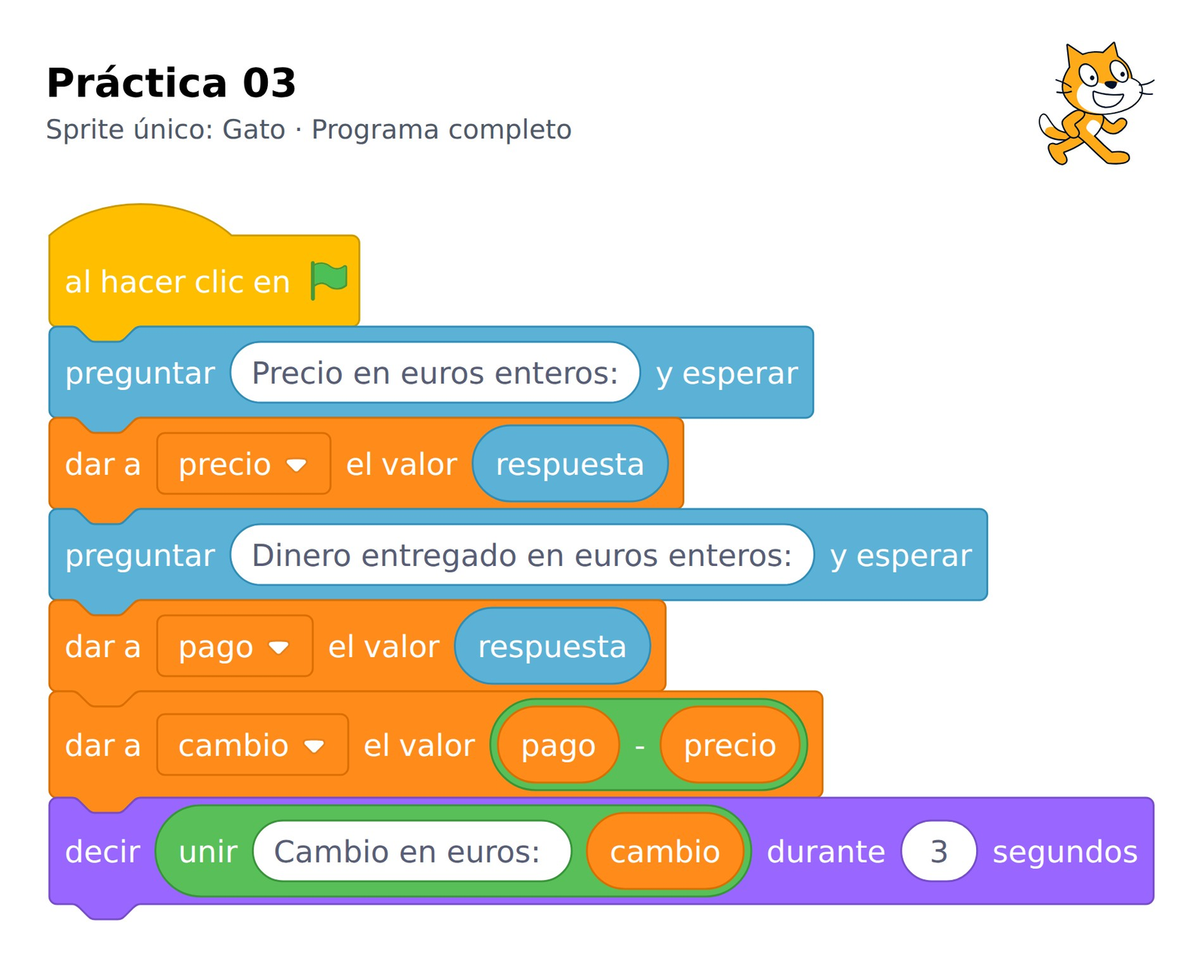
- En Sensores, añade «preguntar [Precio en euros enteros:] y esperar». Debajo, en Variables, coloca «dar a [precio] el valor (respuesta)».
- Añade «preguntar [Dinero entregado en euros enteros:] y esperar». Debajo coloca «dar a [pago] el valor (respuesta)».
- En Operadores, busca la resta «( ) – ( )». Arrastra pago al hueco izquierdo y precio al derecho. El orden es pago menos precio.
- En Variables, añade «dar a [cambio] el valor ( )» e introduce la resta completa en la casilla del valor.
- Prepara «unir [Cambio en euros: ] (cambio)». Arrastra el óvalo de la variable cambio al segundo hueco y deja un espacio al final del texto.
- En Apariencia, coloca «decir [ ] durante (3) segundos». Introduce en él la unión anterior.
- Pulsa la bandera y prueba con precio 12 y pago 20. Usa solo números: no escribas el símbolo del euro. Repite la segunda prueba y guarda el proyecto.
Programa completo
Compara esta imagen con los bloques de tu gato. El orden y los bloques encajados dentro de otros deben coincidir.
Pruebas de funcionamiento
| Datos que debes introducir | Resultado esperado |
|---|---|
| precio = 12; pago = 20 | Cambio en euros: 8 |
| precio = 18; pago = 50 | Cambio en euros: 32 |
Fíjate. Esta práctica usa euros enteros para centrarse en la resta. El programa no comprueba si el pago es suficiente; utiliza los datos indicados. Cambiar el orden de la resta cambia el resultado.
Comprueba que lo entiendes. Indica qué resultado aparecería al escribir precio 12 y pago 12, y explica por qué.
Práctica 04. Área de un rectángulo
Objetivo. Aplicar una multiplicación y guardar el resultado en una variable.
Entradas: base y altura positivas, en centímetros. Salida: área en cm².
Variables que debes crear
| Variable | Qué guarda |
|---|---|
| base | Longitud de la base en cm |
| altura | Longitud de la altura en cm |
| area | Área calculada en cm² |
Construye el programa paso a paso
- Crea un proyecto nuevo con el gato y las variables base, altura y area. Usa area sin tilde para que coincida con la imagen.
- En Eventos, coloca «al hacer clic en la bandera verde».
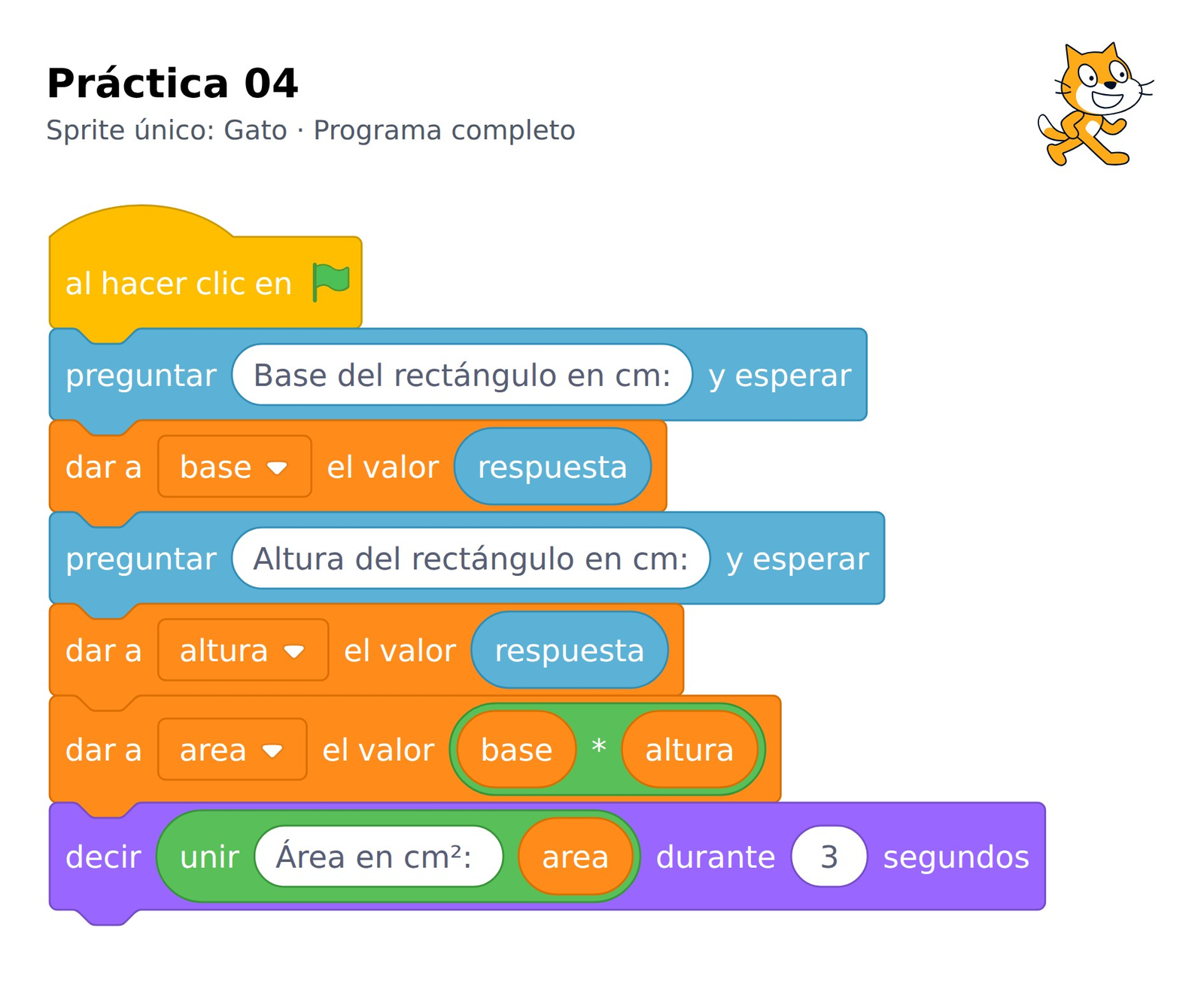
- En Sensores, añade «preguntar [Base del rectángulo en cm:] y esperar». Debajo, en Variables, coloca «dar a [base] el valor (respuesta)».
- Añade «preguntar [Altura del rectángulo en cm:] y esperar». Guarda esta segunda respuesta con «dar a [altura] el valor (respuesta)».
- En Operadores, arrastra una multiplicación «( ) * ( )». Introduce base en el primer hueco y altura en el segundo. El asterisco representa la multiplicación.
- En Variables, añade «dar a [area] el valor ( )». Encaja dentro la multiplicación completa. Así se guarda el resultado, no las palabras base y altura.
- En Operadores, prepara «unir [Área en cm²: ] (area)». Deja un espacio después de los dos puntos.
- En Apariencia, añade «decir [ ] durante (3) segundos» e introduce la unión en el mensaje.
- Pulsa la bandera y prueba con base 8 y altura 3. Escribe solo las medidas numéricas, sin cm. Repite con base 5 y altura 5 y guarda el proyecto.
Programa completo
Compara esta imagen con los bloques de tu gato. El orden y los bloques encajados dentro de otros deben coincidir.
Pruebas de funcionamiento
| Datos que debes introducir | Resultado esperado |
|---|---|
| base = 8; altura = 3 | Área en cm²: 24 |
| base = 5; altura = 5 | Área en cm²: 25 |
Fíjate. La fórmula es área = base × altura. Como ambas medidas están en centímetros, el área se expresa en centímetros cuadrados. No se calcula el perímetro.
Comprueba que lo entiendes. Explica qué ocurre con el área al cambiar la base de 8 a 16 y mantener la altura en 3.
Práctica 05. Reparto de caramelos
Objetivo. Calcular cuántos caramelos enteros recibe cada persona y cuántos quedan sin repartir.
Entradas: caramelos enteros, desde 0, y un número entero de amigos mayor que 0.
Variables que debes crear
| Variable | Qué guarda |
|---|---|
| caramelos | Cantidad total disponible |
| amigos | Número de personas que reciben caramelos |
| porPersona | Caramelos enteros para cada persona |
| sobran | Caramelos que quedan sin repartir |
Construye el programa paso a paso
- Crea un proyecto nuevo con el gato y las variables caramelos, amigos, porPersona y sobran.
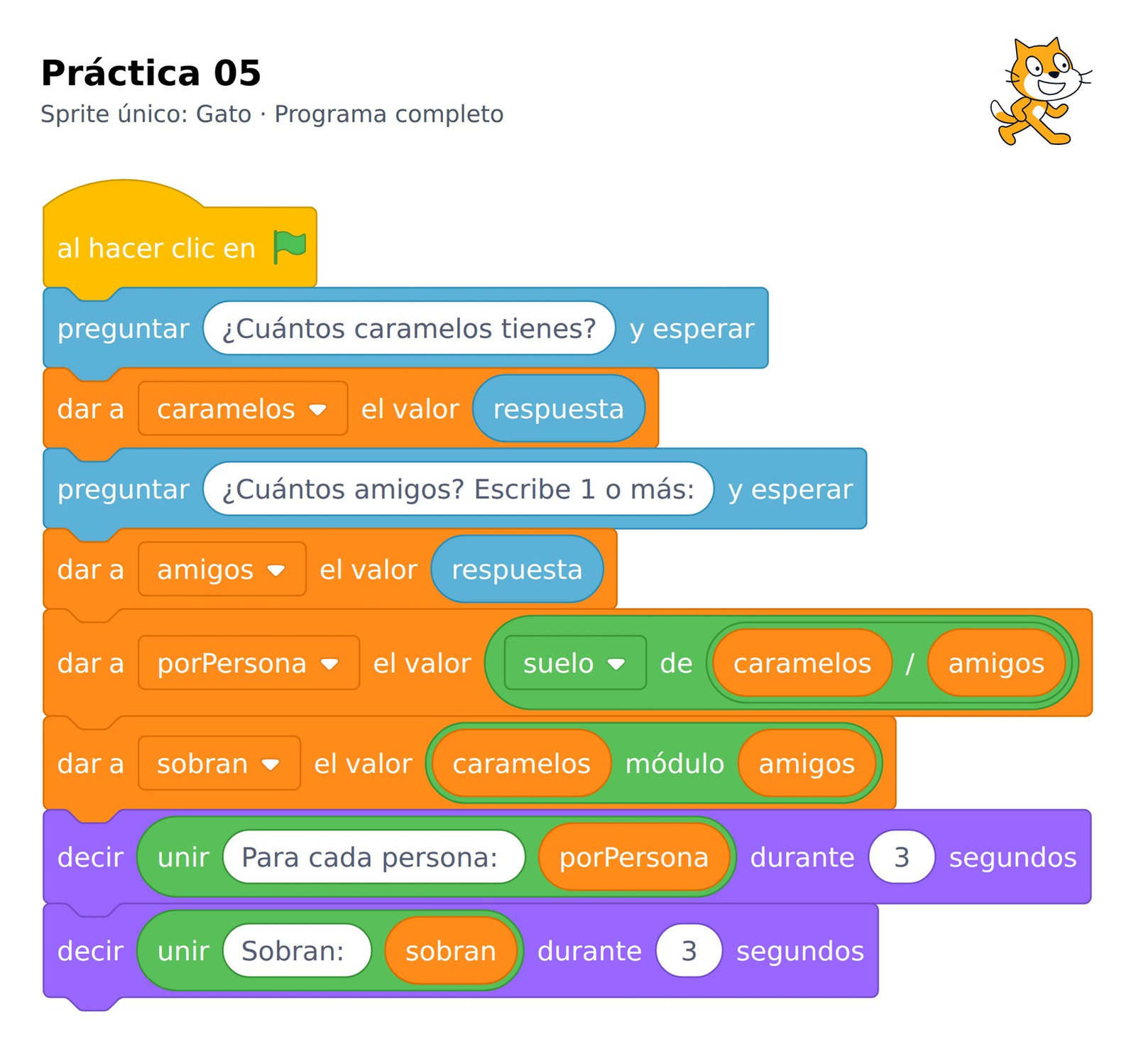
- En Eventos, coloca «al hacer clic en la bandera verde». En Sensores, añade «preguntar [¿Cuántos caramelos tienes?] y esperar». Guarda respuesta en caramelos.
- Añade «preguntar [¿Cuántos amigos? Escribe 1 o más:] y esperar». Guarda respuesta en amigos. No introduzcas 0: no podemos repartir entre cero personas.
- En Operadores, prepara «(caramelos) / (amigos)». Arrastra cada variable a su hueco. Esta división puede dar decimales.
- Busca el operador que inicialmente muestra «valor absoluto de ( )». Abre su menú y selecciona «suelo». Encaja dentro la división. Suelo toma el entero inferior: suelo de 3.5 es 3.
- En Variables, coloca «dar a [porPersona] el valor ( )» e introduce todo el operador «suelo de (…)» en su casilla.
- En Operadores, prepara «(caramelos) módulo (amigos)». En Variables, añade «dar a [sobran] el valor ( )» e introduce el módulo. Este bloque calcula el resto.
- En Apariencia, añade «decir [ ] durante (3) segundos» con «unir [Para cada persona: ] (porPersona)». Añade otro «decir» con «unir [Sobran: ] (sobran)».
- Ejecuta con 14 caramelos y 4 amigos. Debe indicar 3 para cada persona y 2 sobrantes. Comprueba también 24 entre 6 y guarda el proyecto.
Programa completo
Compara esta imagen con los bloques de tu gato. El orden y los bloques encajados dentro de otros deben coincidir.
Pruebas de funcionamiento
| Datos que debes introducir | Resultado esperado |
|---|---|
| caramelos = 14; amigos = 4 | Para cada persona: 3 Sobran: 2 |
| caramelos = 24; amigos = 6 | Para cada persona: 4 Sobran: 0 |
Fíjate. No uses «redondear»: redondear 14 / 4 daría 4 por persona y necesitarías 16 caramelos. Con suelo, 4 × 3 + 2 = 14. Los caramelos se reparten enteros y a partes iguales.
Comprueba que lo entiendes. Calcula antes de ejecutar qué resultados deben aparecer con 7 caramelos y 3 amigos.
Práctica 06. Contador de caracteres
Objetivo. Obtener la longitud de un texto y distinguir entre letras y caracteres.
Entrada: una palabra o frase. Salida: cantidad de caracteres.
Variables. No necesitas crear ninguna. Utilizarás directamente el bloque respuesta.
Construye el programa paso a paso
- Crea un proyecto nuevo y selecciona el gato. En esta práctica no necesitas crear variables.
- En Eventos, coloca «al hacer clic en la bandera verde».
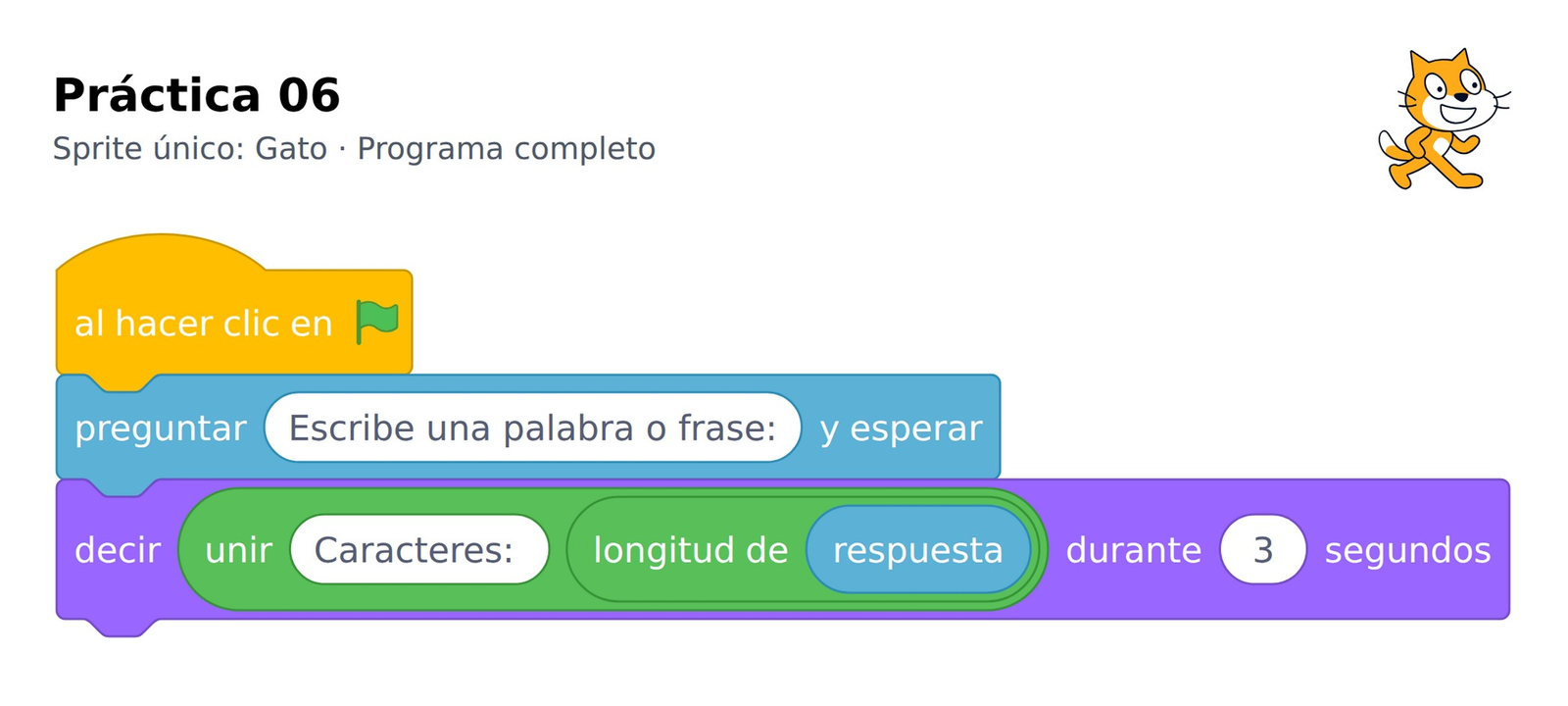
- En Sensores, añade «preguntar [Escribe una palabra o frase:] y esperar».
- En Operadores, busca «longitud de [manzana]». Este bloque devuelve cuántos caracteres tiene el texto que recibe.
- Arrastra «respuesta», de Sensores, al hueco de «longitud de». Sustituye el texto de ejemplo por el bloque ovalado.
- Prepara un bloque «unir [Caracteres: ] [ ]». Deja un espacio después de los dos puntos.
- Introduce el bloque completo «longitud de (respuesta)» en el segundo hueco de «unir». Primero se calcula la longitud y después se forma el mensaje.
- En Apariencia, añade «decir [ ] durante (3) segundos» e introduce la unión en su mensaje.
- Pulsa la bandera y escribe casa: deben aparecer 4 caracteres. Repite con Hola mundo, con un solo espacio entre las palabras. Guarda el proyecto.
Programa completo
Compara esta imagen con los bloques de tu gato. El orden y los bloques encajados dentro de otros deben coincidir.
Pruebas de funcionamiento
| Datos que debes introducir | Resultado esperado |
|---|---|
| casa | Caracteres: 4 |
| Hola mundo | Caracteres: 10 |
Fíjate. En estas pruebas, cada letra, cifra y espacio cuenta como un carácter. «Hola mundo» tiene 4 letras, 1 espacio y 5 letras: 10 caracteres. La salida es un número obtenido a partir de un texto.
Comprueba que lo entiendes. Predice qué longitud dará el texto 2026. Después compruébalo en Scratch.
Práctica 07. Iniciales de nombre y apellido
Objetivo. Extraer el primer carácter de dos textos y unir ambos resultados.
Entradas: nombre y primer apellido, sin espacios al principio. Salida: iniciales.
Variables que debes crear
| Variable | Qué guarda |
|---|---|
| nombre | Nombre de la persona |
| apellido | Primer apellido de la persona |
| inicialN | Primera letra del nombre |
| inicialA | Primera letra del apellido |
Construye el programa paso a paso
- Crea un proyecto nuevo con el gato y las variables nombre, apellido, inicialN e inicialA.
- En Eventos, coloca «al hacer clic en la bandera verde».
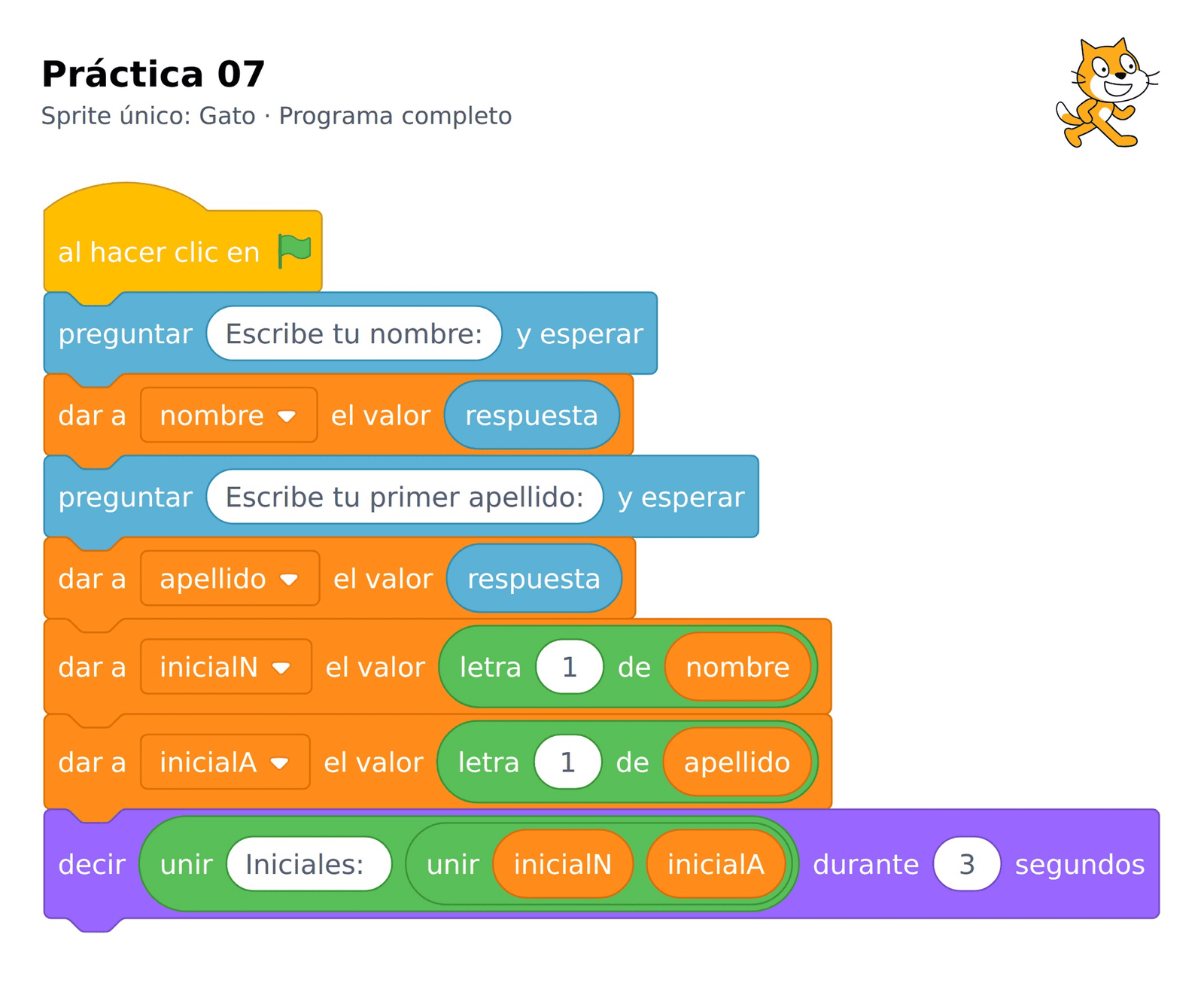
- En Sensores, añade «preguntar [Escribe tu nombre:] y esperar». Debajo, en Variables, guarda respuesta con «dar a [nombre] el valor (respuesta)».
- Añade «preguntar [Escribe tu primer apellido:] y esperar». Guarda respuesta en apellido. Escribe ambos datos con la inicial mayúscula.
- En Operadores, toma «letra (1) de [ ]» y arrastra nombre al hueco del texto. Guarda el resultado con «dar a [inicialN] el valor (…)». El número 1 indica la primera posición; se empieza a contar desde 1.
- Prepara otro «letra (1) de [ ]», esta vez con apellido. Guarda el resultado en inicialA. Cada operador extrae un carácter diferente.
- Toma un bloque «unir [ ] [ ]». Introduce inicialN en el primer hueco e inicialA en el segundo. No añadas un espacio entre las iniciales.
- Toma otro «unir». Escribe «Iniciales: » en el primer hueco e introduce la unión anterior en el segundo. Construye el mensaje de dentro hacia fuera.
- En Apariencia, coloca «decir [ ] durante (3) segundos» e introduce todo el mensaje. Prueba Ana y Pérez; después Luis y García. Guarda el proyecto.
Programa completo
Compara esta imagen con los bloques de tu gato. El orden y los bloques encajados dentro de otros deben coincidir.
Pruebas de funcionamiento
| Datos que debes introducir | Resultado esperado |
|---|---|
| nombre = Ana; apellido = Pérez | Iniciales: AP |
| nombre = Luis; apellido = García | Iniciales: LG |
Fíjate. El programa mantiene las mayúsculas o minúsculas que escribes. No transforma las letras. Un espacio al comienzo también ocupa la primera posición y produciría una inicial incorrecta.
Comprueba que lo entiendes. Explica qué parte del programa cambiarías para extraer la segunda letra del nombre.
Práctica 08. Salto con una magnitud
Objetivo. Usar una multiplicación para calcular un desplazamiento y otra para regresar al punto inicial.
Entrada: magnitud 10, 20 o 30. Salida: movimiento vertical de ida y vuelta.
Variables que debes crear
| Variable | Qué guarda |
|---|---|
| magnitud | Número que determina la altura del salto |
Construye el programa paso a paso
- Crea un proyecto nuevo con el gato y la variable magnitud. Conserva el tamaño inicial del gato para ver bien el movimiento.
- En Eventos, coloca «al hacer clic en la bandera verde».
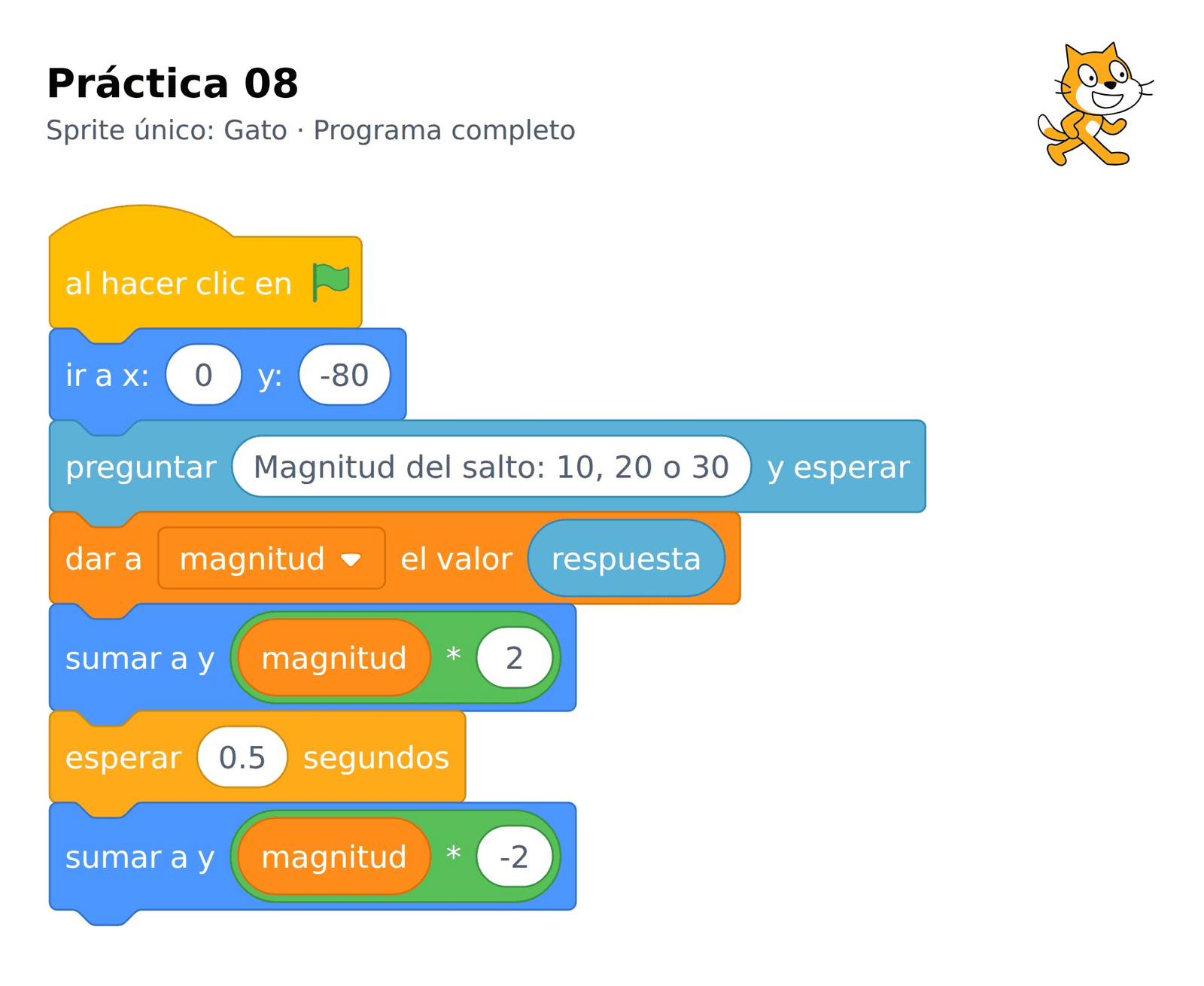
- En Movimiento, añade «ir a x: (0) y: (-80)». Escribe el signo menos en -80. Cada ejecución empieza en la misma posición.
- En Sensores, añade «preguntar [Magnitud del salto: 10, 20 o 30] y esperar». Debajo, en Variables, guarda respuesta en magnitud.
- En Operadores, prepara una multiplicación con magnitud en el primer hueco y 2 en el segundo.
- En Movimiento, añade «sumar a y ( )». Introduce la multiplicación completa. Un incremento positivo en y hace que el gato suba.
- En Control, añade «esperar (0.5) segundos». Escribe 0.5 con punto. La pausa permite apreciar la posición superior del salto.
- Prepara otra multiplicación «(magnitud) * (-2)». Añade otro «sumar a y ( )» e introduce esta operación. El incremento negativo deshace la subida.
- Prueba con 10 y después con 30. Observa la posición y al terminar: debe volver a -80. Guarda el proyecto.
Programa completo
Compara esta imagen con los bloques de tu gato. El orden y los bloques encajados dentro de otros deben coincidir.
Pruebas de funcionamiento
| Datos que debes introducir | Resultado esperado |
|---|---|
| magnitud = 10 | Sube 20; y superior = -60 Termina en x = 0; y = -80 |
| magnitud = 30 | Sube 60; y superior = -20 Termina en x = 0; y = -80 |
Fíjate. Este salto es una subida y una bajada instantáneas, con una pausa entre ambas. No simula la gravedad. «Sumar a y» cambia la posición actual; «ir a» establece una posición concreta.
Comprueba que lo entiendes. Predice la subida y la posición superior para una magnitud de 20. Comprueba que termina de nuevo en y = -80.
Práctica 09. Puntuación aleatoria
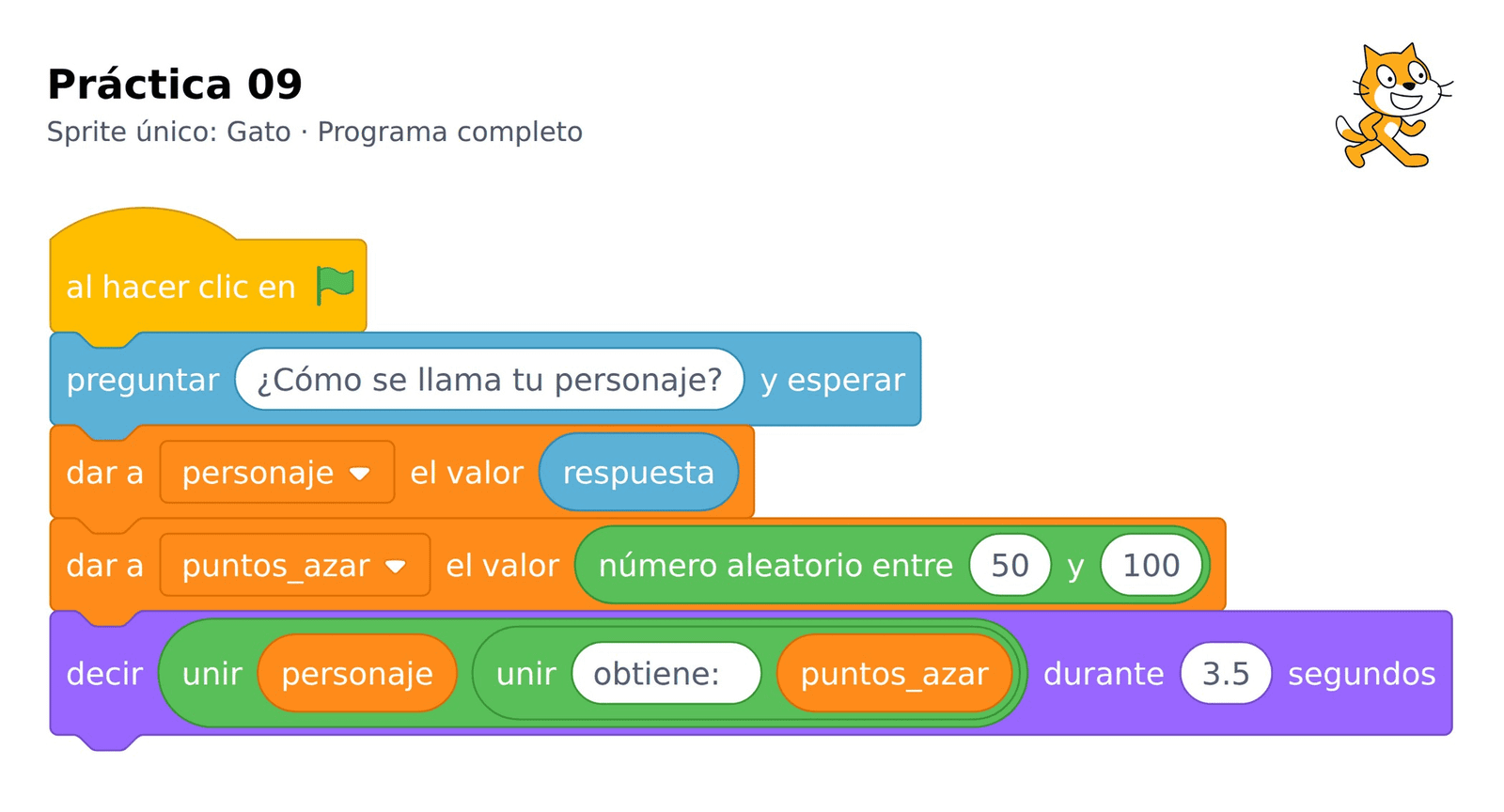
Objetivo. Guardar un nombre, generar un número aleatorio y combinar ambos datos en un mensaje.
Entrada: nombre de un personaje. Salida: nombre y puntuación entre 50 y 100.
Variables que debes crear
| Variable | Qué guarda |
|---|---|
| personaje | Nombre escrito por el usuario |
| puntos_azar | Puntuación numérica generada |
Construye el programa paso a paso
- Crea un proyecto nuevo con el gato y las variables personaje y puntos_azar.
- En Eventos, coloca «al hacer clic en la bandera verde».
- En Sensores, añade «preguntar [¿Cómo se llama tu personaje?] y esperar». Debajo, en Variables, guarda respuesta en personaje.
- En Operadores, busca «número aleatorio entre (1) y (10)». Cambia los extremos a 50 y 100.
- En Variables, añade «dar a [puntos_azar] el valor ( )». Introduce el operador aleatorio en la casilla. Así se genera y guarda una sola puntuación en esta ejecución.
- Prepara «unir [ obtiene: ] (puntos_azar)». Deja un espacio al principio de obtiene y otro después de los dos puntos.
- Prepara un segundo «unir». Introduce personaje en el primer hueco y la unión anterior en el segundo. Por ejemplo, el mensaje puede ser «Nala obtiene: 87».
- En Apariencia, coloca «decir [ ] durante (3.5) segundos» e introduce todo el mensaje.
- Ejecuta varias veces con Nala y anota los resultados. Comprueba que son números enteros entre 50 y 100. Guarda el proyecto.
Programa completo
Compara esta imagen con los bloques de tu gato. El orden y los bloques encajados dentro de otros deben coincidir.
Pruebas de funcionamiento
| Datos que debes introducir | Resultado esperado |
|---|---|
| personaje = Nala | Nala obtiene: un entero de 50 a 100 |
| personaje = Alex | Alex obtiene: un entero de 50 a 100 |
Fíjate. Los extremos 50 y 100 pueden salir. Dos ejecuciones pueden dar el mismo resultado; aleatorio no significa siempre diferente. El valor 87 del ejemplo es solo uno de los resultados posibles.
Comprueba que lo entiendes. Explica qué dos valores cambiarías para generar puntuaciones entre 1 y 10.
Práctica 10. Viaje a unas coordenadas
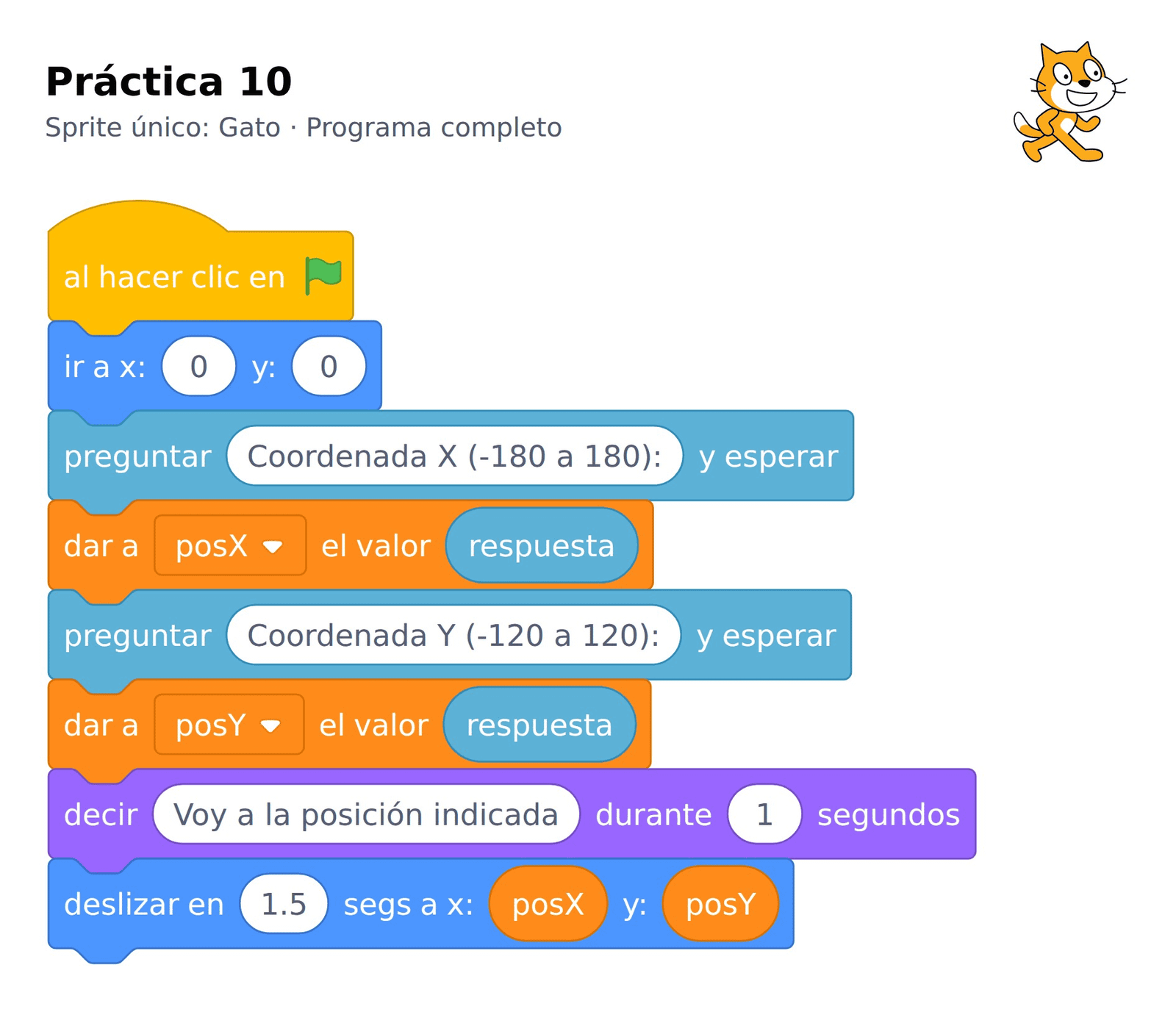
Objetivo. Guardar dos números y usarlos como destino de un desplazamiento en el escenario.
Entradas recomendadas: X entre -180 y 180; Y entre -120 y 120.
Variables que debes crear
| Variable | Qué guarda |
|---|---|
| posX | Coordenada horizontal de destino |
| posY | Coordenada vertical de destino |
Construye el programa paso a paso
- Crea un proyecto nuevo con el gato y las variables posX y posY. Recuerda seleccionar el objeto, no el escenario, para acceder a Movimiento.
- En Eventos, coloca «al hacer clic en la bandera verde».
- En Movimiento, añade «ir a x: (0) y: (0)». Así cada ejecución comienza en el centro del escenario.
- En Sensores, añade «preguntar [Coordenada X (-180 a 180):] y esperar». Debajo, en Variables, guarda respuesta en posX.
- Añade «preguntar [Coordenada Y (-120 a 120):] y esperar». Guarda la nueva respuesta en posY.
- En Apariencia, añade «decir [Voy a la posición indicada] durante (1) segundos». Este mensaje aparece antes del desplazamiento.
- En Movimiento, busca «deslizar en (1) segs a x: ( ) y: ( )». Elige el bloque con coordenadas, no el que usa un destino del menú.
- Cambia la duración a 1.5. Arrastra posX al hueco x y posY al hueco y. Deben quedar los óvalos de las variables dentro del bloque.
- Prueba X = 120, Y = 60. Repite con X = -100, Y = -80. Comprueba las coordenadas en los campos x e y del objeto y guarda el proyecto.
Programa completo
Compara esta imagen con los bloques de tu gato. El orden y los bloques encajados dentro de otros deben coincidir.
Pruebas de funcionamiento
| Datos que debes introducir | Resultado esperado |
|---|---|
| posX = 120; posY = 60 | Termina en x = 120; y = 60 |
| posX = -100; posY = -80 | Termina en x = -100; y = -80 |
Fíjate. X positiva mueve a la derecha; X negativa, a la izquierda. Y positiva mueve hacia arriba; Y negativa, hacia abajo. El escenario tiene 480 × 360 unidades, con centro en (0, 0). Los rangos propuestos dejan margen para ver al gato.
Comprueba que lo entiendes. Indica qué coordenada cambiarías para mover el destino a la izquierda manteniendo la misma altura.
Guarda y entrega tus prácticas
Guarda cada proyecto con Archivo > Guardar en tu ordenador como P01_Apellido_Nombre.sb3, P02_Apellido_Nombre.sb3, etc. Adjunta una captura con todos los bloques y una respuesta breve a la pregunta de comprensión de cada práctica.
Cuando termines estas actividades, puedes continuar con los ejercicios avanzados de Scratch.