
Los sistemas operativos actuales organizan la información mediante una estructura jerárquica de directorios, lo que se conoce como árbol de directorios. Esta organización permite clasificar los archivos de forma lógica y facilita tanto su localización como su administración.
Dentro de un mismo directorio no pueden existir dos archivos con el mismo nombre, lo que evita ambigüedades y conflictos en el acceso a la información.
Aunque el concepto de árbol de directorios es común a todos los sistemas operativos, su implementación varía según la familia del sistema:
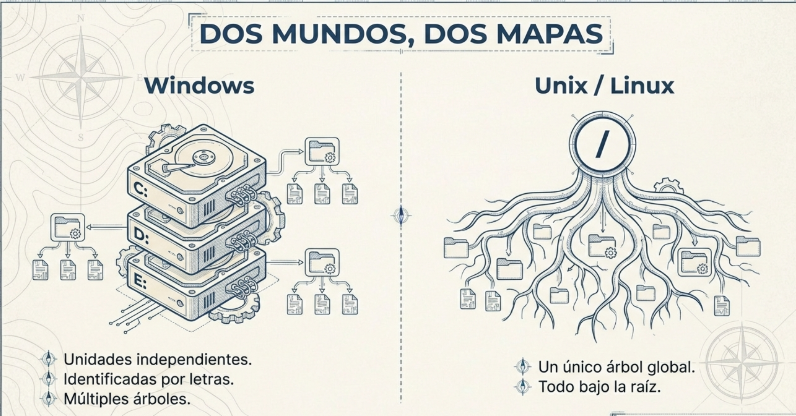
- En Windows, cada unidad de almacenamiento se identifica con una letra (C:, D:, etc.), y cada una mantiene su propio árbol de directorios independiente.
- En los sistemas derivados de Unix (Linux, macOS), existe un único árbol de directorios, en el que se integran todas las unidades de almacenamiento.
Comprender esta estructura es fundamental para la administración del sistema, la instalación de software y la gestión de usuarios.
Directorios del sistema en Windows
En Windows, el sistema operativo se encuentra instalado en una unidad concreta, que habitualmente es la unidad C:, aunque esto puede variar según la instalación.
Para comprobar la ruta exacta donde está instalado Windows, podemos utilizar el siguiente comando en la consola:
echo %windir%
Este comando muestra el contenido de la variable de entorno %windir%, que almacena la ruta del directorio principal del sistema operativo. En la mayoría de los equipos, el resultado será:
C:\Windows
El uso de variables de entorno permite que los scripts y comandos funcionen correctamente independientemente de la ruta exacta del sistema.
Variables de entorno del sistema en Windows
Windows dispone de numerosas variables del sistema, que contienen información relevante sobre el entorno de trabajo. Algunas de las más habituales son las siguientes:
| Variable | Descripción |
|---|---|
%windir% | Ruta donde está instalado Windows |
%SystemRoot% | Directorio raíz del sistema |
%SystemDrive% | Unidad donde se encuentra el sistema (normalmente C:) |
%USERNAME% | Nombre del usuario actual |
%USERPROFILE% | Ruta del perfil del usuario |
%TEMP% | Directorio de archivos temporales |
%PATH% | Rutas donde el sistema busca ejecutables |
Estas variables pueden consultarse desde la consola y utilizarse en scripts por lotes.
Estructura principal de la unidad del sistema (C:)
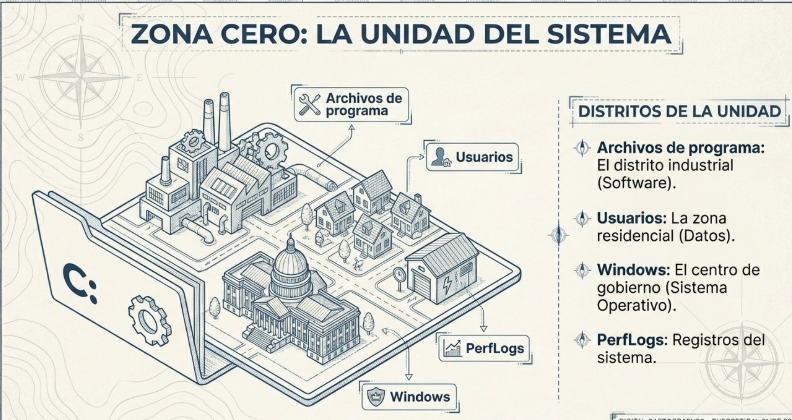
Al acceder a la unidad donde está instalado Windows, se pueden encontrar, entre otras, las siguientes carpetas principales:
Archivos de programa
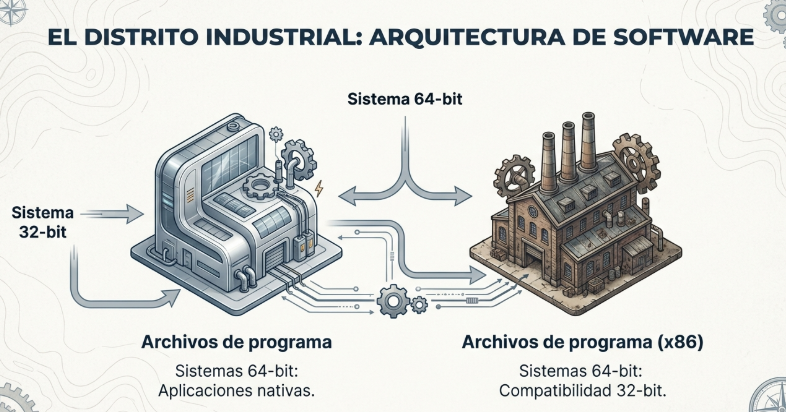
Contiene los programas instalados en el sistema.
- En sistemas de 32 bits, aquí se almacenan todas las aplicaciones.
- En sistemas de 64 bits, contiene únicamente las aplicaciones nativas de 64 bits.
Archivos de programa (x86)
Presente solo en sistemas de 64 bits.
Almacena las aplicaciones diseñadas para arquitectura de 32 bits.
PerfLogs
Carpeta utilizada por Windows para almacenar registros de rendimiento y confiabilidad del sistema.
Usuarios
Contiene una carpeta para cada usuario del sistema y una carpeta especial llamada Acceso público, accesible por todos los usuarios.
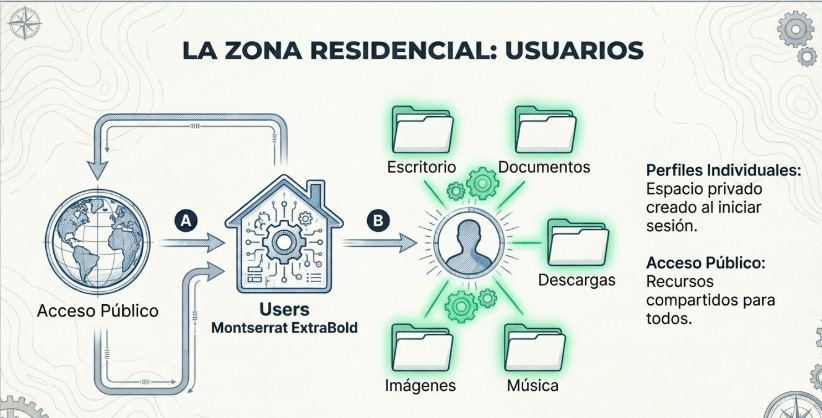
Dentro de la carpeta de cada usuario se encuentran, entre otras, las siguientes subcarpetas:
- Escritorio
- Documentos
- Descargas
- Imágenes
- Música
- Vídeos
- Favoritos
- Búsquedas
- OneDrive
Cuando un usuario inicia sesión por primera vez, Windows crea automáticamente su carpeta de perfil con esta estructura básica.
Windows
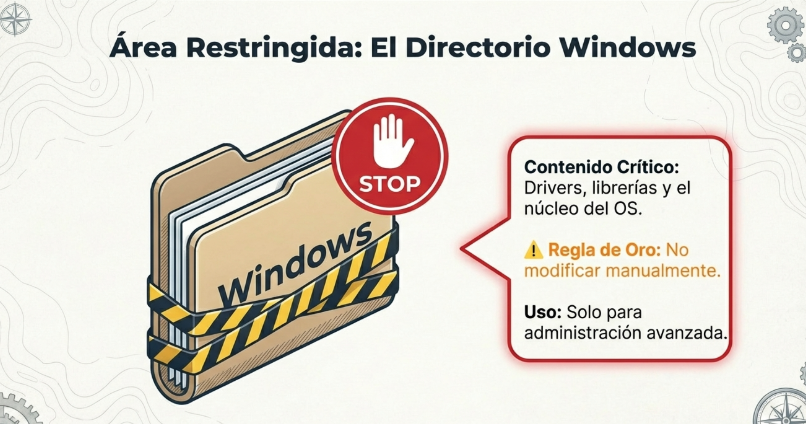
Directorio que contiene los archivos del sistema operativo, bibliotecas, configuraciones internas y controladores (drivers).
⚠️ No debe modificarse manualmente, salvo en tareas administrativas muy concretas.
Actividad práctica: Exploración del árbol de directorios en Windows
Modalidad: Individual
Herramienta: Símbolo del sistema (CMD)
Objetivo de la actividad
- Comprender la estructura jerárquica del sistema de archivos.
- Identificar directorios del sistema.
- Consultar y utilizar variables de entorno.
- Manejar comandos básicos de navegación y consulta.
Comandos a utilizar (10 comandos)
| Nº | Comando | Función |
|---|---|---|
| 1 | echo %windir% | Muestra la ruta del sistema |
| 2 | cd \ | Va a la raíz de la unidad |
| 3 | dir | Lista el contenido del directorio |
| 4 | cd Windows | Accede al directorio Windows |
| 5 | cd .. | Sube un nivel en el árbol |
| 6 | cd Users | Accede a la carpeta de usuarios |
| 7 | echo %USERNAME% | Muestra el usuario actual |
| 8 | cd %USERPROFILE% | Accede al perfil del usuario |
| 9 | dir /ad | Muestra solo directorios |
| 10 | echo %TEMP% | Muestra la ruta de archivos temporales |
Desarrollo de la actividad
- Abre el Símbolo del sistema.
- Ejecuta cada comando en orden.
- Observa cómo cambia la ruta actual y qué información devuelve el sistema.
- Anota los resultados en la siguiente tabla.
| Comando | Resultado obtenido | ¿Qué información aporta? |
|---|---|---|
| echo %windir% | ||
| echo %USERNAME% | ||
| echo %USERPROFILE% | ||
| echo %TEMP% |
Cuestiones finales (razonamiento técnico)
- ¿Por qué Windows utiliza variables de entorno en lugar de rutas fijas?
- ¿Qué ventajas tiene separar los perfiles de usuario en carpetas independientes?
- ¿Por qué no es recomendable trabajar directamente dentro del directorio
Windows? - ¿Qué diferencias observas entre
Archivos de programayArchivos de programa (x86)?
Criterios de evaluación
- Uso correcto de comandos básicos.
- Identificación de directorios del sistema.
- Comprensión del uso de variables de entorno.
- Explicación técnica adecuada en las respuestas.