
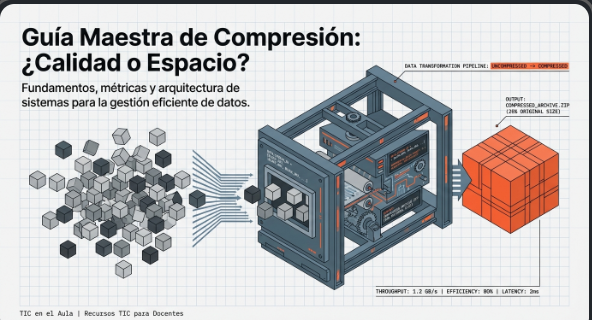
Contenidos
1. Fundamentos: ¿Qué es realmente comprimir?
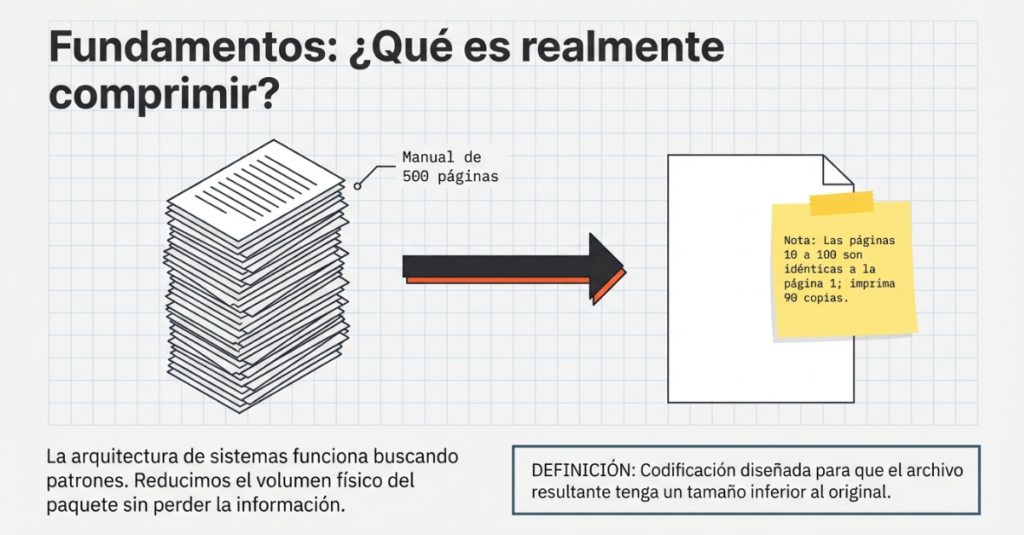
Imagine que tiene que enviar por correo un manual de instrucciones de 500 páginas. En lugar de enviar cada página por separado, decide redactar una nota que diga: «Las páginas 10 a 100 son idénticas a la página 1; imprima 90 copias». Al hacer esto, ha reducido el volumen físico del paquete sin perder la información. En informática, la arquitectura de sistemas funciona de forma similar.
Definición
La compresión de la información es una forma de codificación diseñada para que el archivo resultante tenga un tamaño inferior al original.
¿Por qué comprimimos?
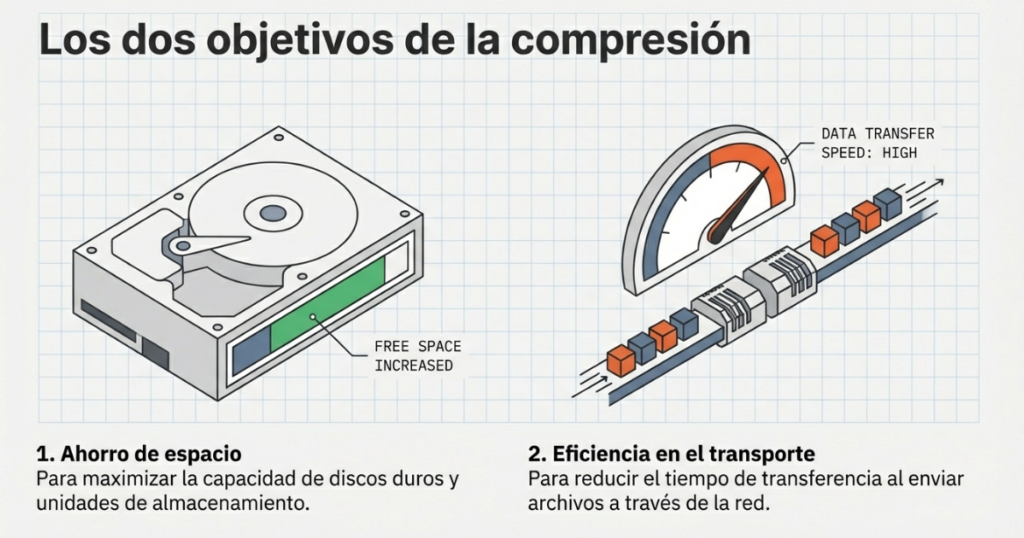
Comprimimos por dos razones fundamentales:
- Ahorro de espacio: Para maximizar la capacidad de nuestros discos duros y unidades de almacenamiento.
- Eficiencia en el transporte: Para reducir el tiempo de transferencia al enviar archivos entre ordenadores a través de la red.
Los tres pilares de la información
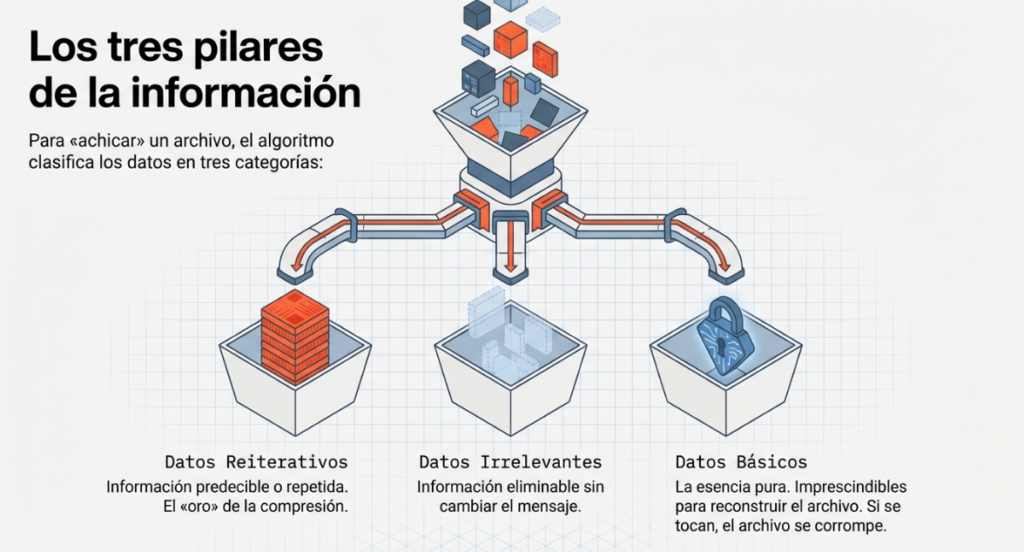
Para que un algoritmo pueda «achicar» un archivo, primero debe identificar qué tipo de datos contiene:
Datos Reiterativos
Información que se repite o es predecible. El sistema busca estos patrones para representarlos con menos bits (como el ejemplo de las páginas repetidas).
Datos Irrelevantes
Información que puede eliminarse sin que el usuario note un cambio en el significado o mensaje del archivo.
Datos Básicos
La esencia pura de la información. Son los datos imprescindibles para reconstruir el archivo; si se alteran, el archivo se corrompe.
Transición: Dependiendo de cómo el sistema trate estos tres tipos de datos, nos encontraremos ante los dos grandes caminos de la compresión.
2. El Gran Duelo: Compresión Sin Pérdida vs. Con Pérdida
La arquitectura de un sistema debe decidir entre la fidelidad absoluta o la economía de espacio. Aquí vemos cómo se comparan:
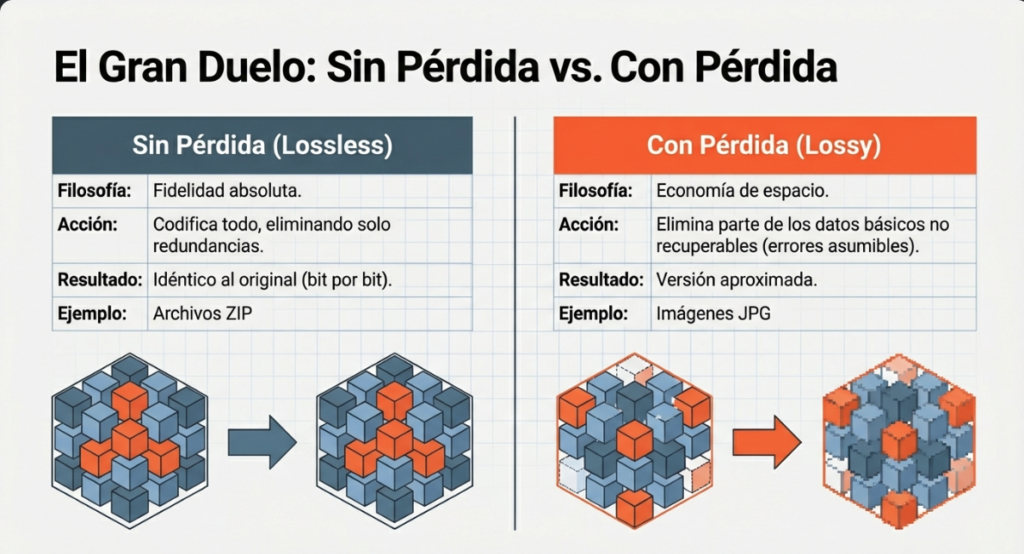
Comparativa Técnica
| Método | Tratamiento de Datos | Resultado al recuperar | Ejemplo Típico |
|---|---|---|---|
| Sin Pérdida (Lossless) | Codifica todo, eliminando solo redundancias. | Idéntico al original (bit por bit). | Archivos ZIP |
| Con Pérdida (Lossy) | Elimina parte de los datos básicos no recuperables. | Versión con errores asumibles. | Imágenes JPG |
La ilusión de la «Pérdida Subjetiva»
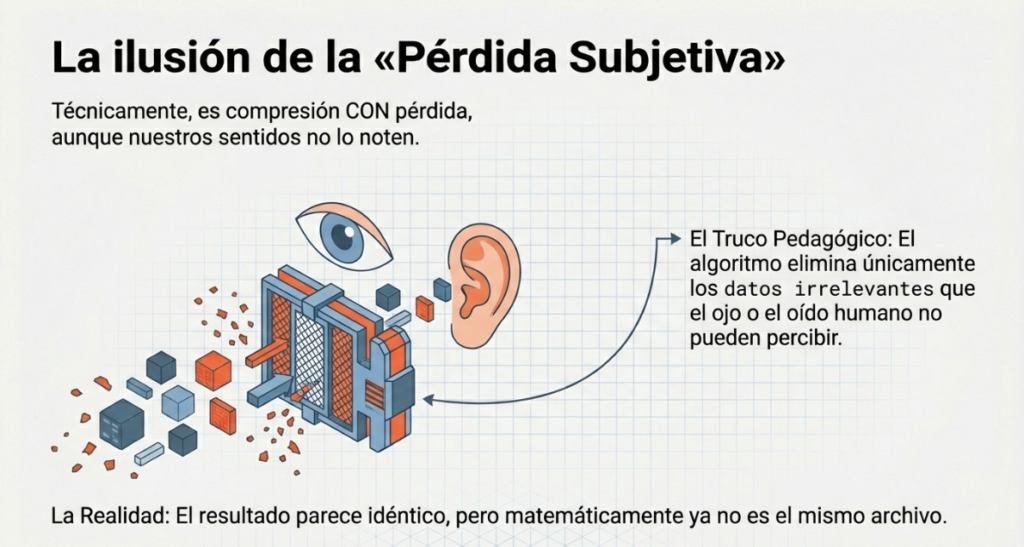
Existe una variante crítica llamada Compresión sin pérdida subjetiva. Es importante aclarar que, técnicamente, es un tipo de compresión con pérdida. Su truco pedagógico consiste en eliminar únicamente los datos irrelevantes que el ojo o el oído humano no pueden percibir. El resultado parece idéntico a nuestros sentidos, aunque matemáticamente ya no sea el mismo archivo.
3. Métricas de Eficiencia: ¿Cómo evaluar el proceso?
Como arquitectos de sistemas, evaluamos el rendimiento de un algoritmo mediante tres factores críticos:
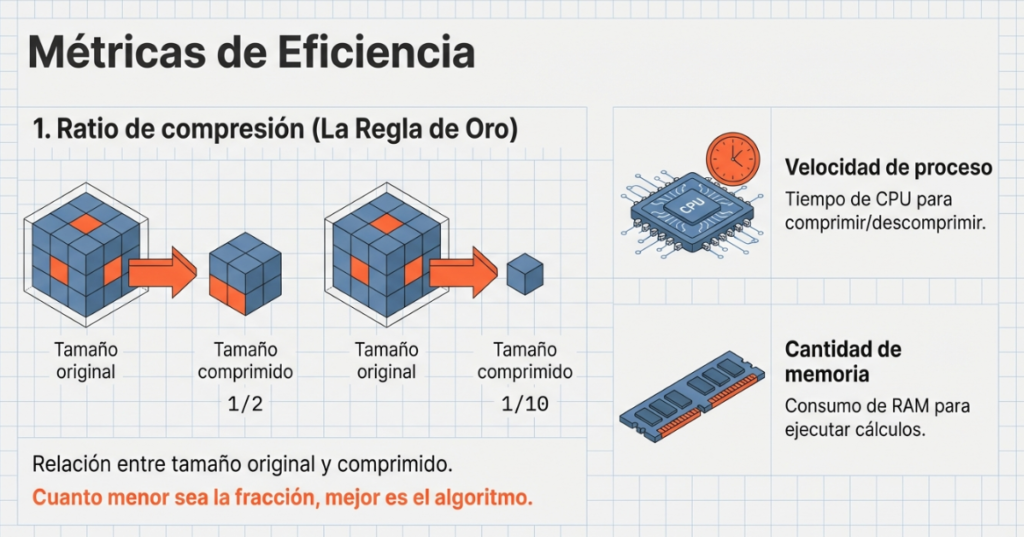
1. Ratio de compresión
Es la relación entre el tamaño original y el comprimido, expresada en fracción.
Regla de oro: Cuanto menor sea la fracción, mejor es el algoritmo.
Ejemplos:
| Tamaño Original | Tamaño Comprimido | Ratio | Interpretación |
|---|---|---|---|
| 100 MB | 50 MB | 1/2 | Se reduce a la mitad |
| 100 MB | 10 MB | 1/10 | Se reduce a una décima parte (mejor compresión) |
2. Velocidad de proceso
El tiempo que el procesador invierte en comprimir y descomprimir.
A mayor ratio de compresión, generalmente se requiere más tiempo de CPU.
3. Cantidad de memoria
El consumo de memoria RAM necesario para que el algoritmo ejecute sus cálculos.
La penalización de rendimiento en Windows
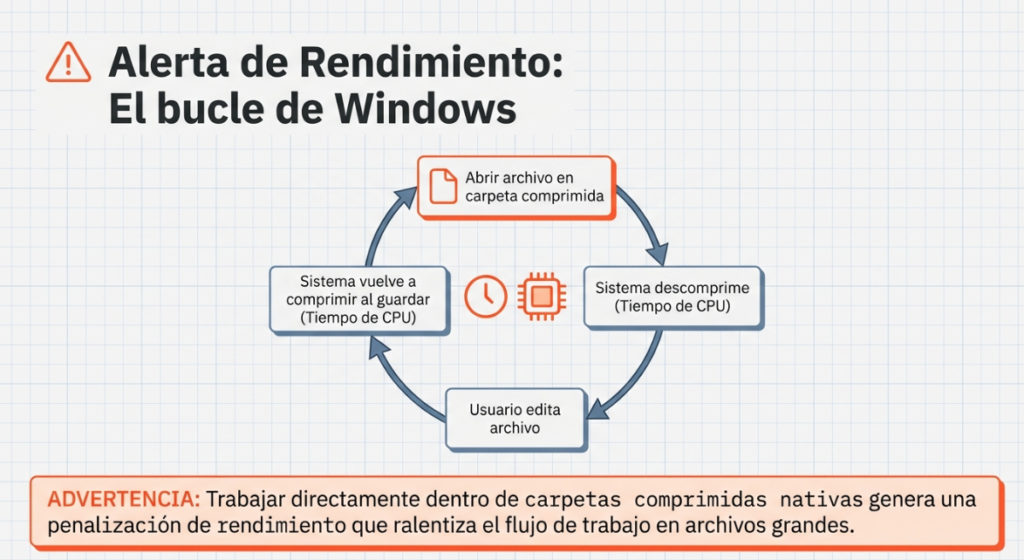
Mucho cuidado con las «carpetas comprimidas» nativas de Windows. Al trabajar dentro de ellas, el sistema entra en un bucle constante: debe descomprimir el archivo cada vez que lo abres y volver a comprimirlo cada vez que guardas cambios. Esto genera una penalización de rendimiento que ralentiza el flujo de trabajo en archivos de gran volumen.
4. Guía de Decisión: Cuándo sacrificar calidad por espacio
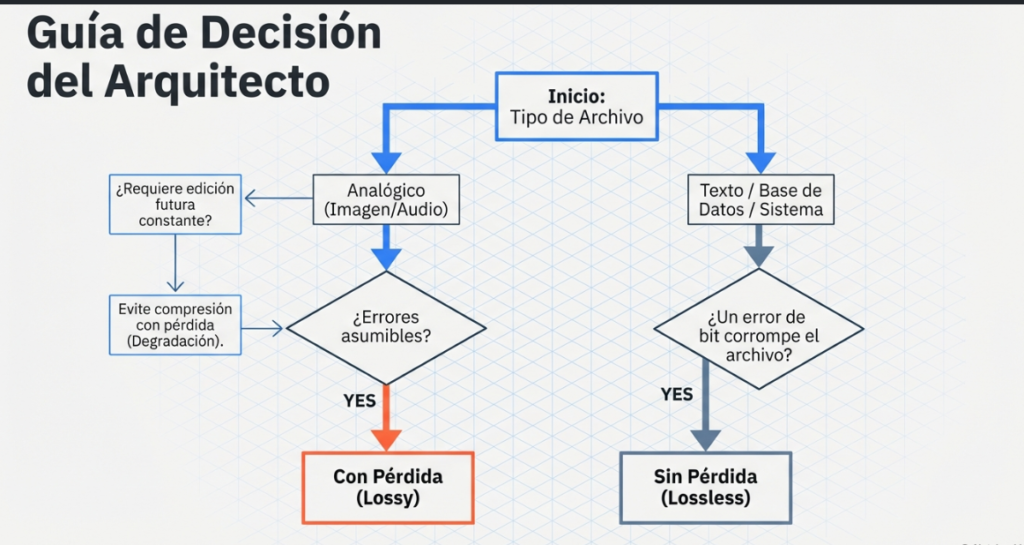
Utilice esta lista de verificación técnica para decidir qué método implementar en sus flujos de trabajo:
- Identificar si el origen es analógico (Imagen/Audio): Si la respuesta es sí, se puede optar por compresión Con Pérdida (Lossy) para ganar espacio, siempre que los errores sean asumibles.
- Verificar si un solo error de bit corrompería el archivo: En documentos de texto, bases de datos o archivos de sistema, la pérdida es inaceptable. Se debe usar siempre Sin Pérdida (Lossless).
- Evaluar la necesidad de edición futura: Si el archivo requiere ediciones constantes, evite métodos con pérdida para no degradar la calidad en cada guardado.
Insight Pedagógico: El mito de «comprimir lo comprimido»
Intentar meter un archivo JPG dentro de un ZIP para ahorrar espacio es, técnicamente, una pérdida de tiempo.
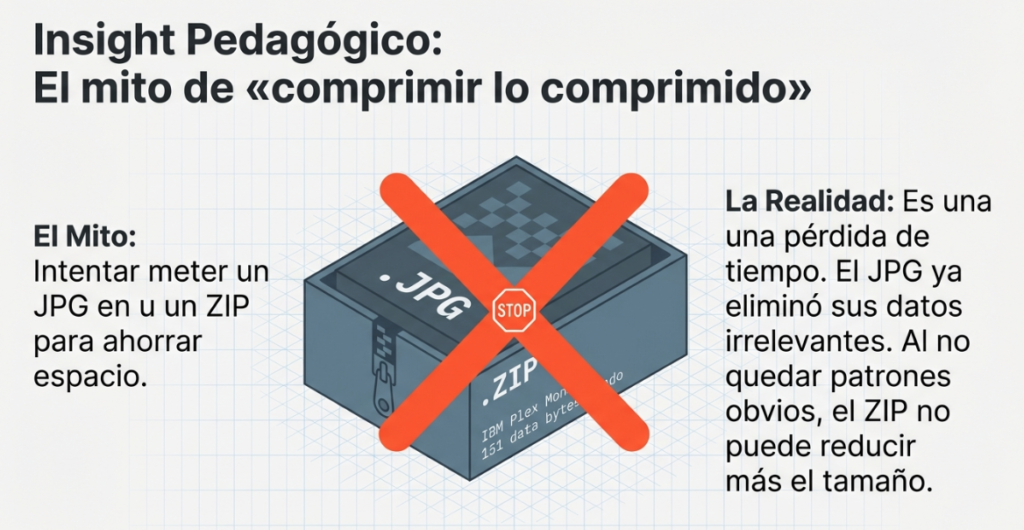
¿Por qué? Porque el JPG ya ha pasado por un proceso donde eliminó sus datos irrelevantes y simplificó sus datos reiterativos. Al no quedar patrones obvios que encontrar, el nuevo contenedor ZIP apenas podrá reducir unos pocos bytes, haciendo el proceso redundante.
Transición: Veamos ahora cómo aplicar estos conceptos utilizando las herramientas que integran Windows y Ubuntu.
5. Aplicación Práctica: Windows y Ubuntu
Ambos sistemas operativos ofrecen soluciones nativas, pero su arquitectura varía según el perfil del usuario (GUI vs. CLI):
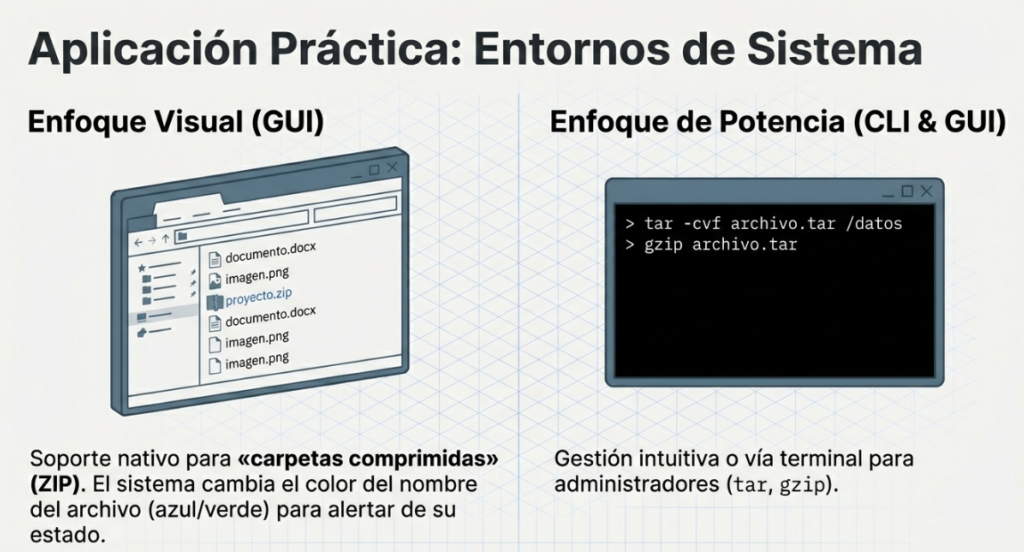
En Windows (Enfoque Visual)
- Desde versiones como Windows 8.1 hasta Windows 11, el sistema permite crear «carpetas comprimidas» de forma nativa (formato ZIP).
- Identificación visual: El sistema puede resaltar archivos comprimidos cambiando el color del nombre del archivo (frecuentemente azul o verde) para alertar al usuario sobre su estado.
En Ubuntu (Enfoque de Potencia)
GUI
Permite gestionar archivos comprimidos de forma intuitiva con el gestor de archivos.
CLI (Power User)
Los administradores de sistemas utilizan comandos como:
tar(para empaquetar)gzip(para comprimir)
para automatizar tareas.
Soporte de Terceros
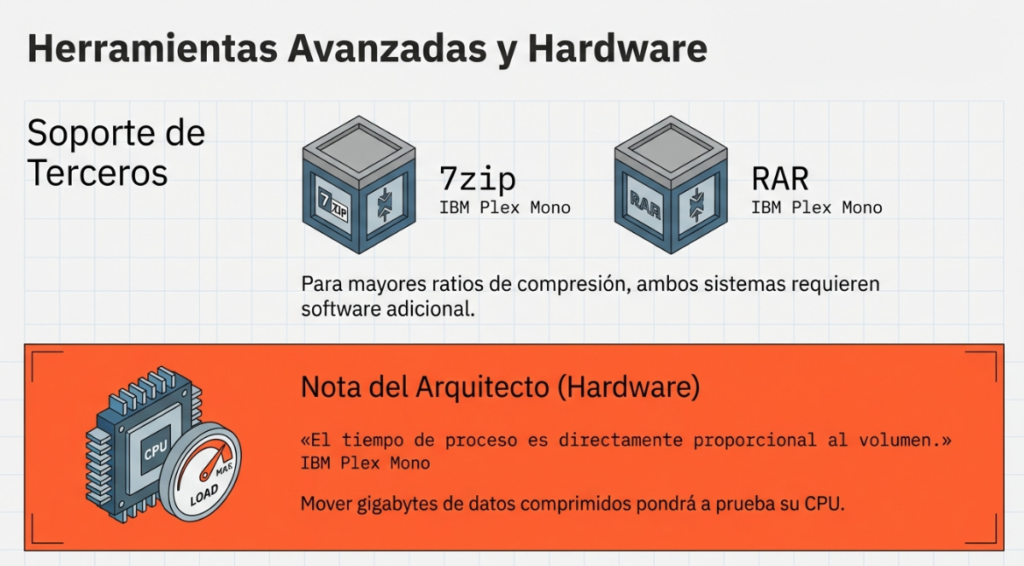
Para formatos avanzados con mayores ratios de compresión como 7zip o RAR, ambos sistemas requieren la instalación de módulos adicionales o programas específicos.
Nota del Arquitecto
Nunca olvide que el tiempo de proceso es directamente proporcional al volumen de información; mover gigabytes de datos comprimidos pondrá a prueba su CPU.
6. Resumen de Conceptos Clave
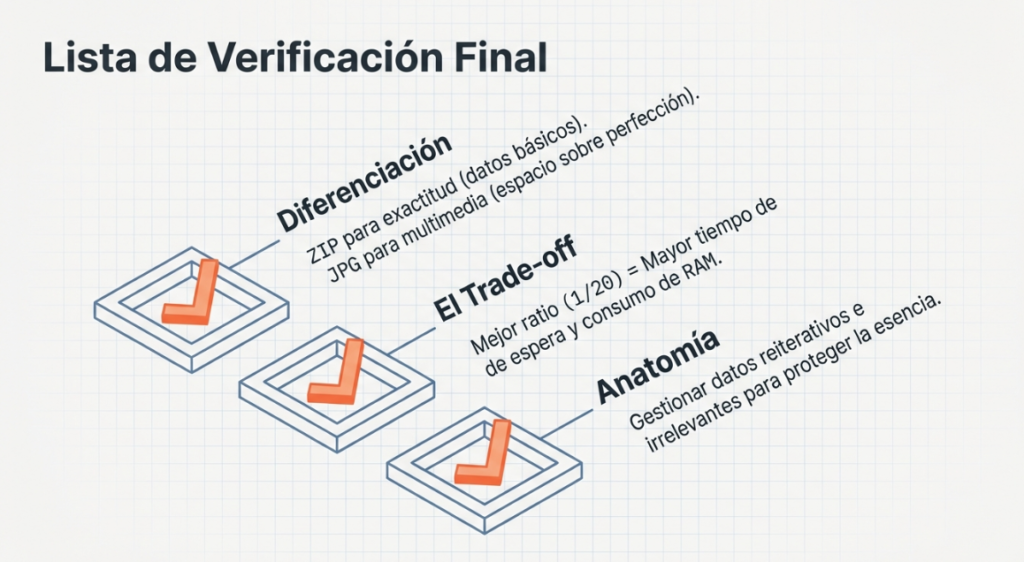
Para asegurar su aprendizaje, valide que domina estos tres puntos fundamentales:
- Diferenciación de uso: El formato ZIP (Sin pérdida) es para datos que deben ser exactos; el JPG (Con pérdida) es para multimedia donde priorizamos el espacio sobre la perfección matemática.
- El «Trade-off» del Ratio: Entienda que una fracción de ratio más pequeña (como 1/20) significa una mejor compresión, pero usualmente a costa de un mayor tiempo de espera o mayor uso de RAM.
- La anatomía del dato: La compresión es el arte de gestionar los datos reiterativos (repeticiones) e irrelevantes (lo que no percibimos) para proteger los datos básicos (la esencia).
Actividad Práctica: Gestión de Compresión con el Comando compact
Objetivos
- Utilizar correctamente el comando
compacten Windows 11. - Comprender la diferencia entre ruta visual y ruta interna del sistema.
- Aplicar compresión selectiva mediante patrones.
Paso 1. Preparación
- Abrir Terminal Windows
- Clic derecho en Inicio → Terminal Windows
- Se abrirá PowerShell (el comando funciona igual que en CMD).
- Crear entorno de trabajo:
- Dentro de Documentos, crear una carpeta llamada
fotos. - Copiar dentro 10–15 imágenes (pueden ser imágenes de muestra).
- Dentro de Documentos, crear una carpeta llamada
Paso 2. Navegación
El sistema usa nombres internos en inglés.
Ir a Documentos:
cd Documents
Comprobar que existe la carpeta fotos.
Paso 3. Compresión completa de una carpeta
Comprimir todo el contenido de la carpeta fotos:
compact /c /s:fotos
/c→ Comprimir/s→ Aplicar al directorio indicado
Para el informe
- ¿Cuántos archivos indica que ha comprimido?
- Recuerda: el sistema cuenta la carpeta como un elemento más.
Paso 4. Verificación visual
- Abrir el Explorador.
- Entrar en la carpeta
fotos. - Comprobar que aparece el icono de compresión en los archivos.
Paso 5. Compresión selectiva por patrón
No siempre interesa comprimir todo.
- Primero descomprimir todo (Paso 7).
- Comprimir solo los archivos que terminen en
1.jpg:
compact /c /s:fotos *1.jpg
Verificar en el explorador que solo esos archivos muestran el icono de compresión.
Paso 6. Compresión desde dentro del directorio
Si estás dentro de la carpeta:
cd fotos
compact /c
El comando se aplica al contenido actual sin necesidad de indicar la ruta.
Paso 7. Descompresión
Para revertir el proceso usamos /u:
compact /u /s:fotos
Verificar que los iconos de compresión desaparecen.
Entrega
Documento breve que incluya:
- Captura de la terminal tras ejecutar:
compact /c /s:fotosDonde se vea:- Número de archivos comprimidos
- Espacio ahorrado
- Captura del explorador tras la compresión selectiva (Paso 5).
- Explicación breve:
- ¿Por qué es útil el argumento
/scuando trabajamos con directorios?
- ¿Por qué es útil el argumento