
Contenidos
1. Introducción y marco operativo
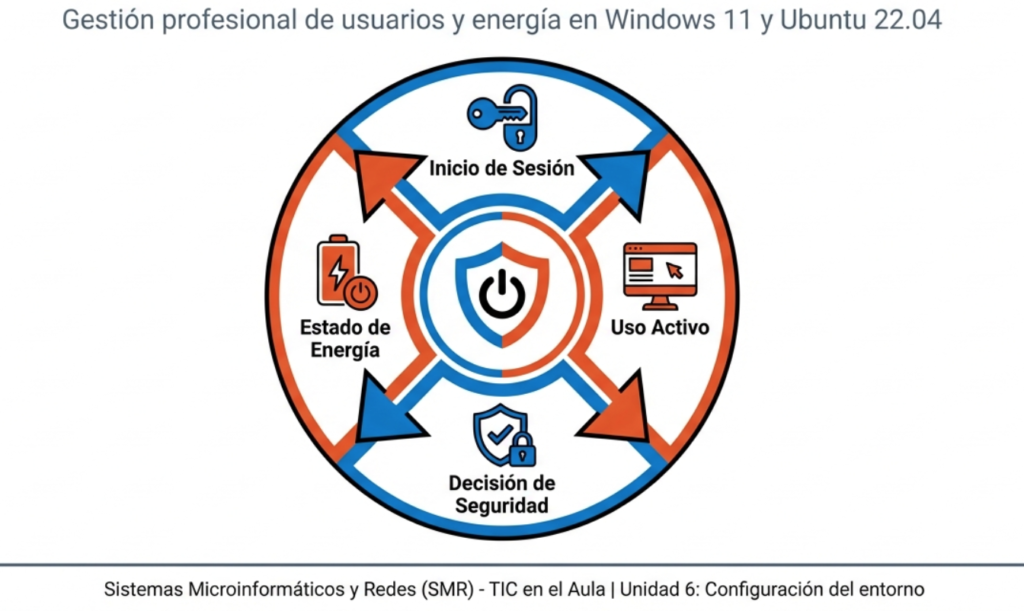
En entornos profesionales es habitual la coexistencia de distintos sistemas operativos, como Windows 11 y Ubuntu 22.04, lo que obliga a establecer criterios comunes de uso para garantizar la seguridad, la estabilidad del sistema y la continuidad del servicio.
La correcta gestión de las sesiones de usuario y de los estados de energía no responde únicamente a criterios de eficiencia, sino que es un aspecto clave para la protección de los datos y el aprovechamiento adecuado de los recursos hardware. Un uso inadecuado de las estaciones de trabajo incrementa los riesgos de seguridad y puede provocar pérdidas de información o degradación del rendimiento.
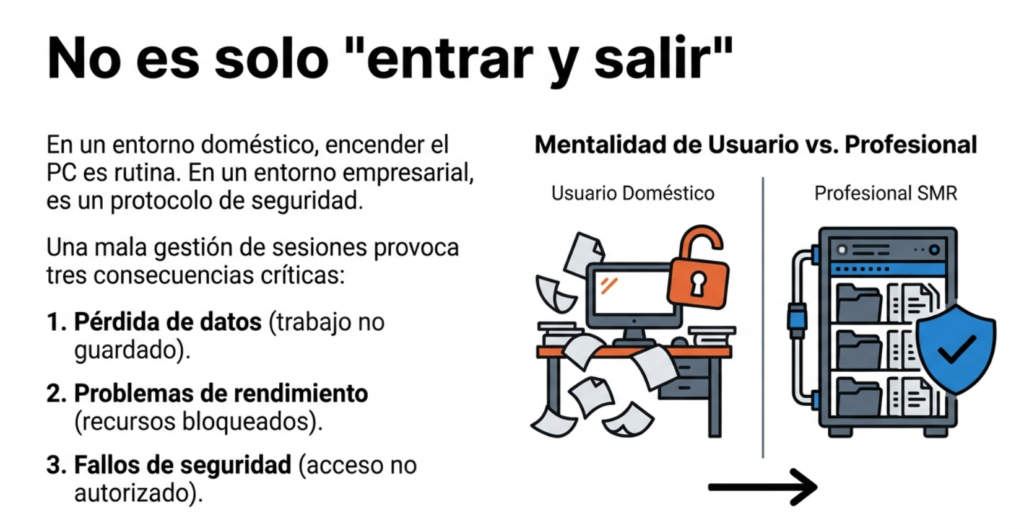
Este protocolo se basa en dos principios fundamentales: control de acceso y trazabilidad.
Mediante el análisis de los registros del sistema (logs) es posible asociar cada acción a una identidad concreta, lo que garantiza el principio de no repudio. La limitación de permisos permite, además, restringir el acceso a dispositivos, aplicaciones y recursos de red según el perfil asignado.
Todo este modelo se sustenta en la cuenta de usuario, cuya gestión se desarrolla a continuación.
2. Fundamentos de la cuenta de usuario y personalización del entorno
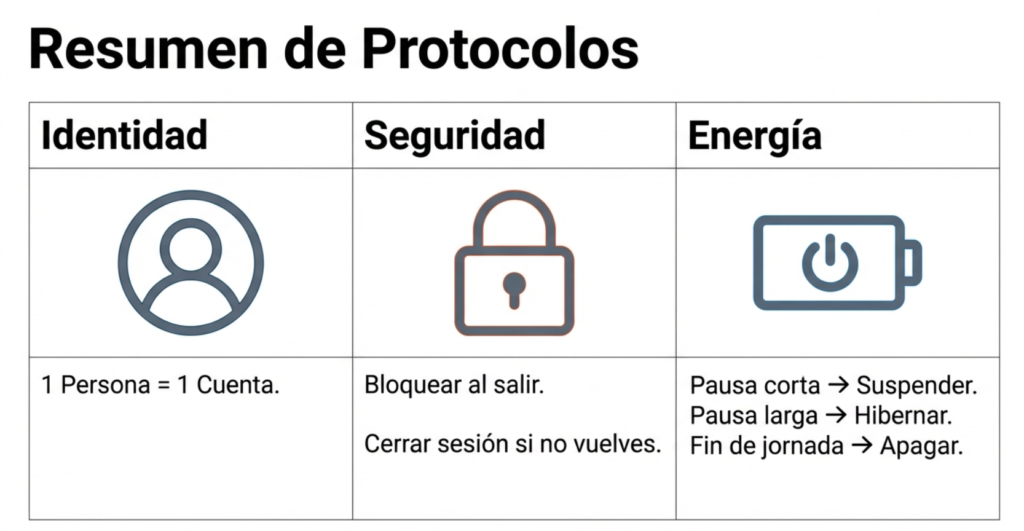
La cuenta de usuario constituye la unidad básica de administración en cualquier sistema operativo. En un entorno profesional, el uso de cuentas individuales es obligatorio, ya que el intercambio de credenciales impide la trazabilidad y vulnera las políticas de seguridad.
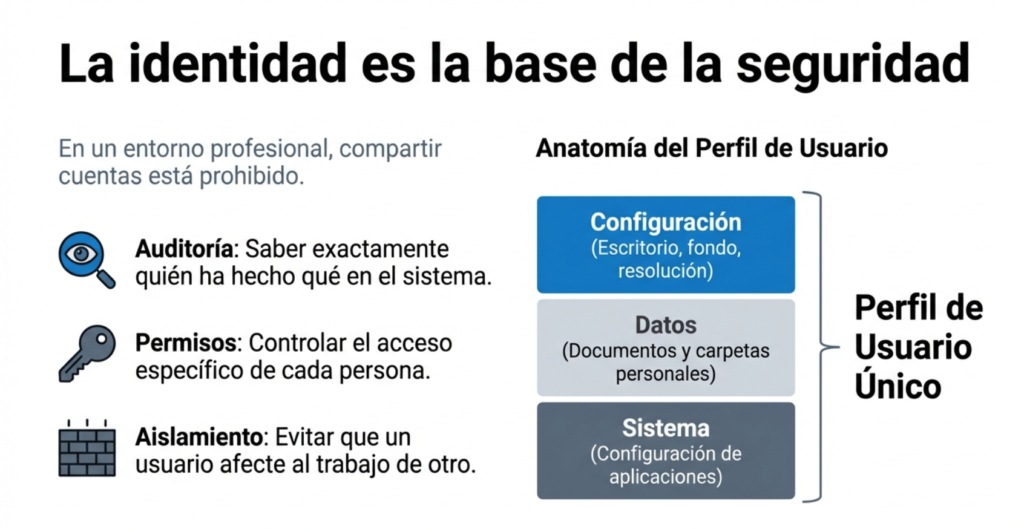
Cada cuenta funciona como un contenedor lógico que agrupa la actividad del usuario y define los permisos de los que dispone. El sistema asocia cada cuenta a un perfil de usuario, lo que permite que varias personas utilicen un mismo equipo físico sin interferir entre sí.
Una gestión adecuada de las cuentas proporciona:
- Identificación y auditoría
Posibilidad de determinar qué usuario ha accedido al sistema y qué acciones ha realizado mediante la consulta de los registros. - Control granular de privilegios
El administrador puede autorizar o restringir acciones concretas, como la instalación de software, el uso de impresoras o el acceso a determinados recursos de red. - Aislamiento y personalización del entorno
Cada usuario dispone de su propio escritorio, fondo de pantalla, configuración de pantalla, documentos personales y bibliotecas (música, vídeos e imágenes), sin afectar al resto de usuarios.
Esta estructura permite que, una vez superado el proceso de autenticación, cada usuario trabaje en un entorno adaptado a sus necesidades y responsabilidades.
3. Protocolos de acceso: inicio de sesión y autenticación
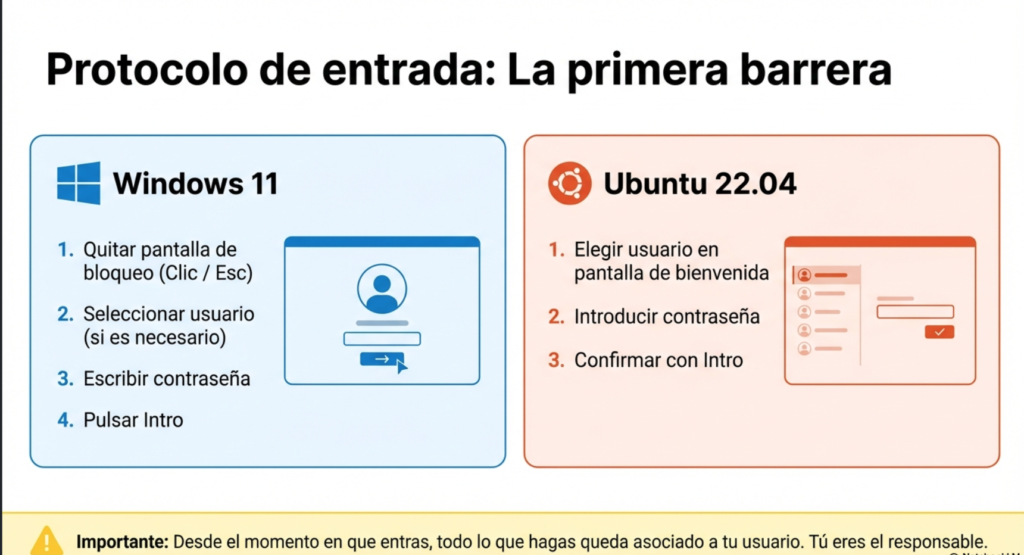
La pantalla de inicio de sesión actúa como la primera barrera de seguridad del sistema operativo. Su función es verificar que el usuario dispone de los privilegios necesarios para iniciar una sesión de trabajo.
Procedimiento en Windows 11
- Retirar la pantalla de bloqueo mediante un clic o pulsando la tecla Esc.
- Seleccionar la cuenta de usuario correspondiente, si no es la que aparece por defecto.
- Introducir la contraseña.
- Confirmar el acceso pulsando Intro o haciendo clic en el icono de la flecha.
Procedimiento en Ubuntu 22.04
- Identificar la cuenta en la lista de usuarios.
- Seleccionar el usuario mediante clic o teclado.
- Introducir la contraseña.
- Confirmar el acceso.
La confidencialidad de la contraseña es esencial, ya que todas las acciones realizadas durante la sesión quedarán asociadas a esa identidad.
4. Gestión de sesiones: cambio de usuario y concurrencia
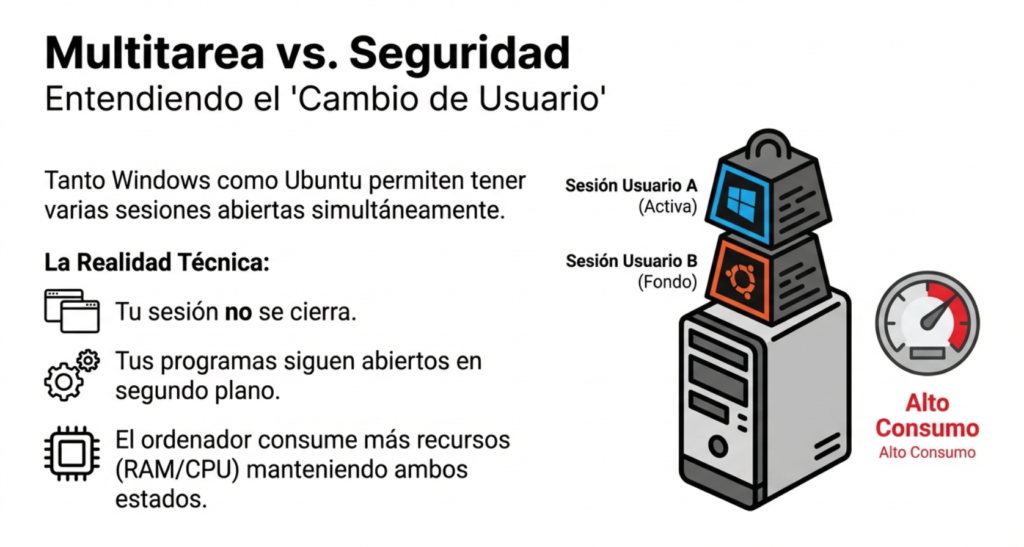
Tanto Windows como Ubuntu permiten mantener varias sesiones activas simultáneamente. Sin embargo, cada sesión consume recursos del sistema, como memoria RAM y capacidad de procesamiento.
Cambio de usuario en Windows 11
- Menú Inicio.
- Seleccionar el icono de la cuenta activa.
- Elegir la cuenta de destino.
- Introducir las credenciales correspondientes.
Cambio de usuario en Ubuntu 22.04
- Abrir el menú del sistema.
- Acceder a las opciones de la cuenta.
- Seleccionar Cambiar de usuario.
- Autenticar la nueva cuenta.
Análisis de riesgo
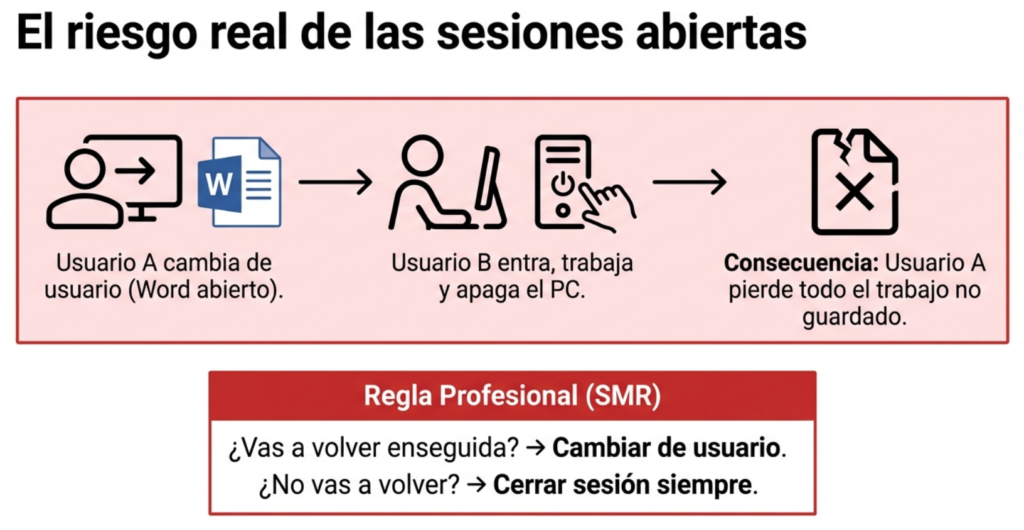
Al cambiar de usuario, la sesión anterior permanece activa y sus procesos continúan en ejecución. Si el equipo se apaga desde otra sesión con documentos sin guardar, puede producirse pérdida de información.
Por este motivo, si no se va a retomar una sesión, se recomienda cerrarla completamente.
5. Cierre de sesión y apagado del sistema
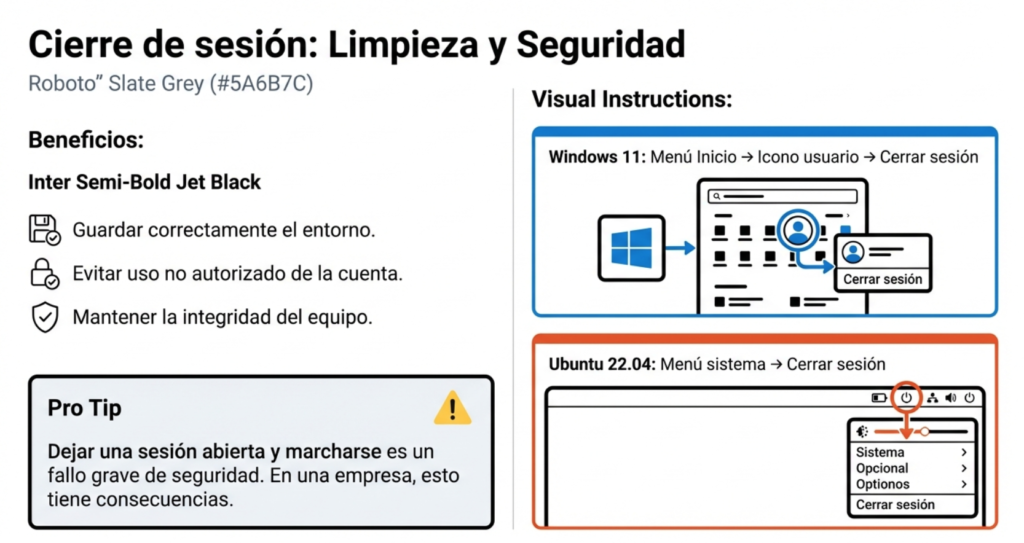
El cierre de sesión permite guardar correctamente la información y evita el uso indebido del sistema por terceros.
En Windows 11
- Menú Inicio → icono de usuario → Cerrar sesión.
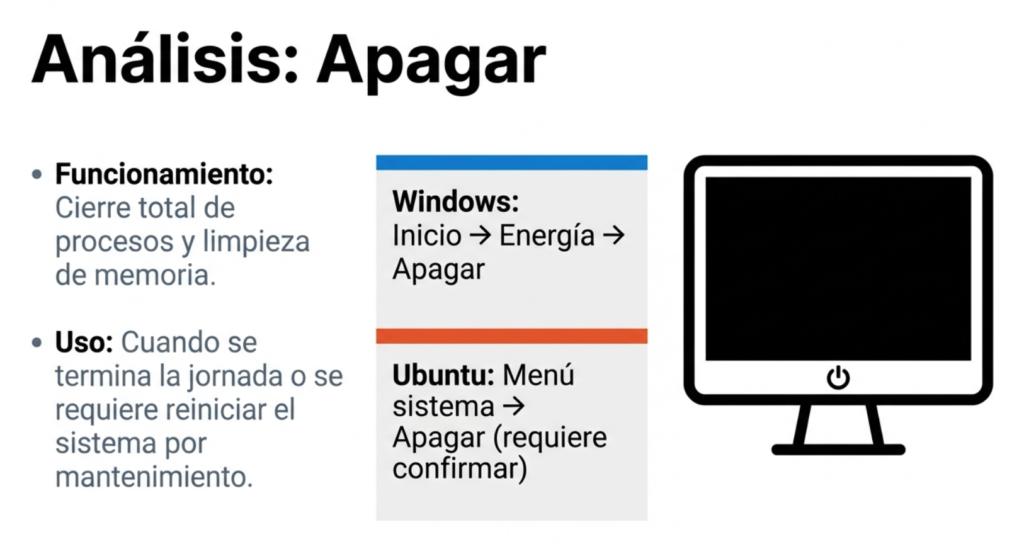
- Para apagar el equipo: Menú Inicio → Energía → Apagar.
En Ubuntu 22.04
- Menú del sistema → Cerrar la sesión.
- Para apagar: Botón Apagar, con confirmación mediante una ventana de opciones.
Nota de seguridad
Abandonar un puesto de trabajo con una sesión abierta supone una vulnerabilidad grave, ya que cualquier acción realizada quedará registrada bajo la identidad del usuario que dejó la sesión activa.
6. Estados de energía: suspensión e hibernación
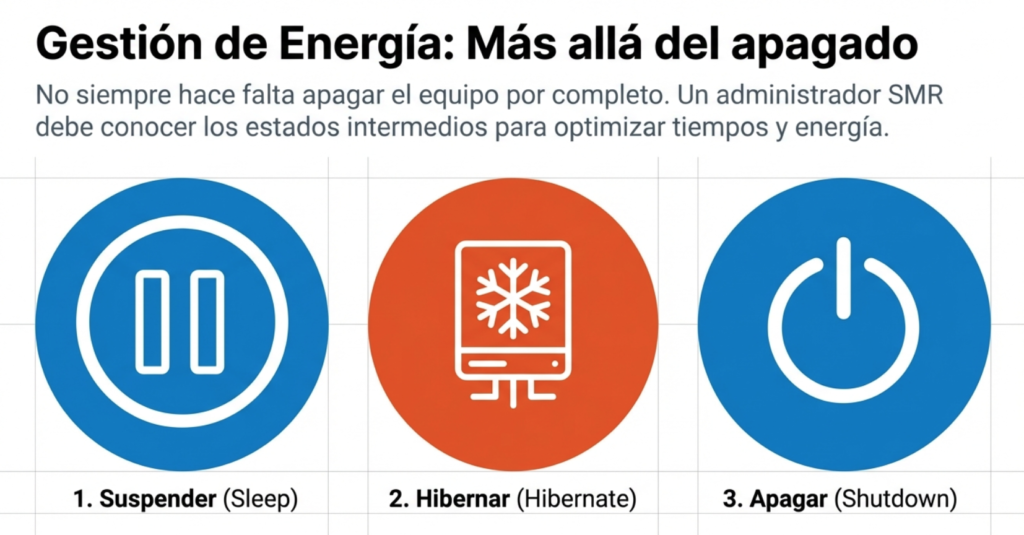
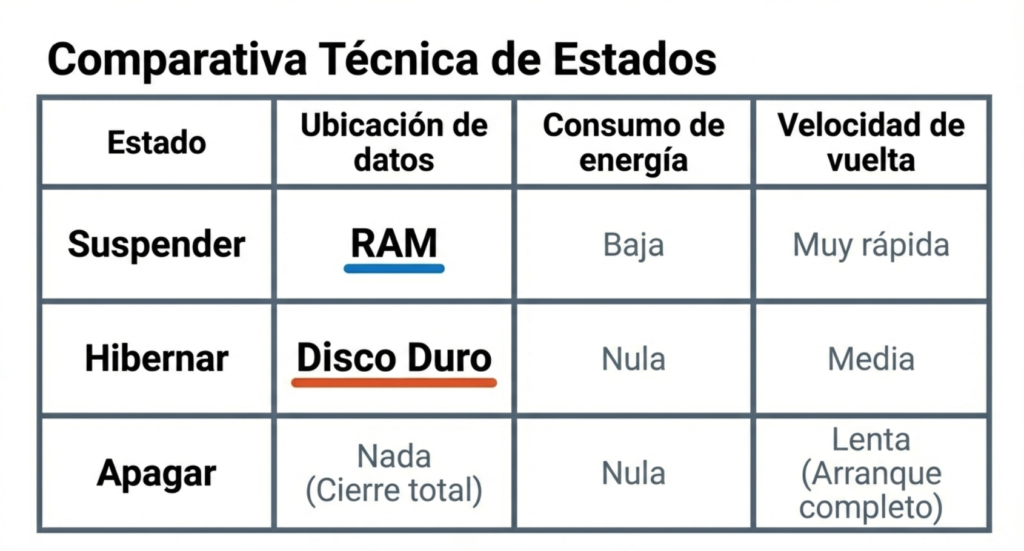
Los sistemas operativos ofrecen estados intermedios entre el funcionamiento activo y el apagado total, con el objetivo de equilibrar consumo energético y rapidez de reanudación.
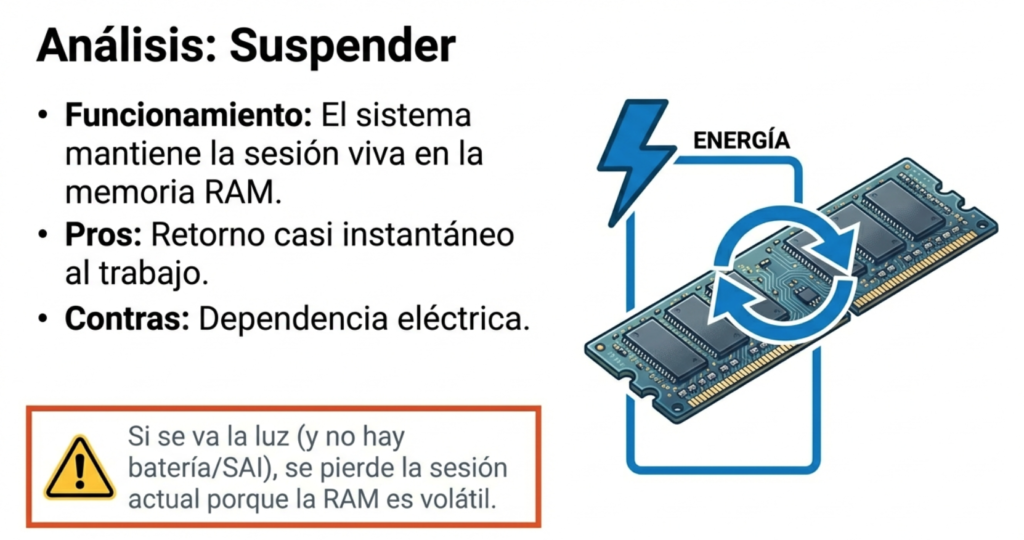
Suspensión:
El estado del sistema se mantiene en la memoria RAM. El consumo energético es bajo y la reanudación es inmediata.
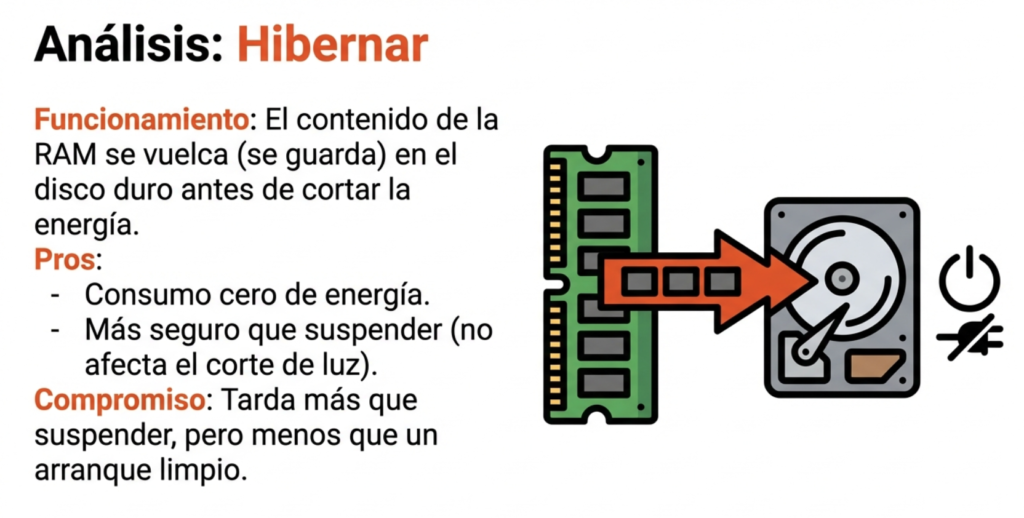
Hibernación:
El contenido de la memoria se guarda en el disco (archivo hiberfil.sys en Windows o partición swap en Ubuntu). No existe consumo energético y la reanudación es más rápida que un arranque completo.
Apagado:
Cierre total del sistema. No hay consumo energético y el arranque es más lento.
7. Referencia rápida y checklist de seguridad
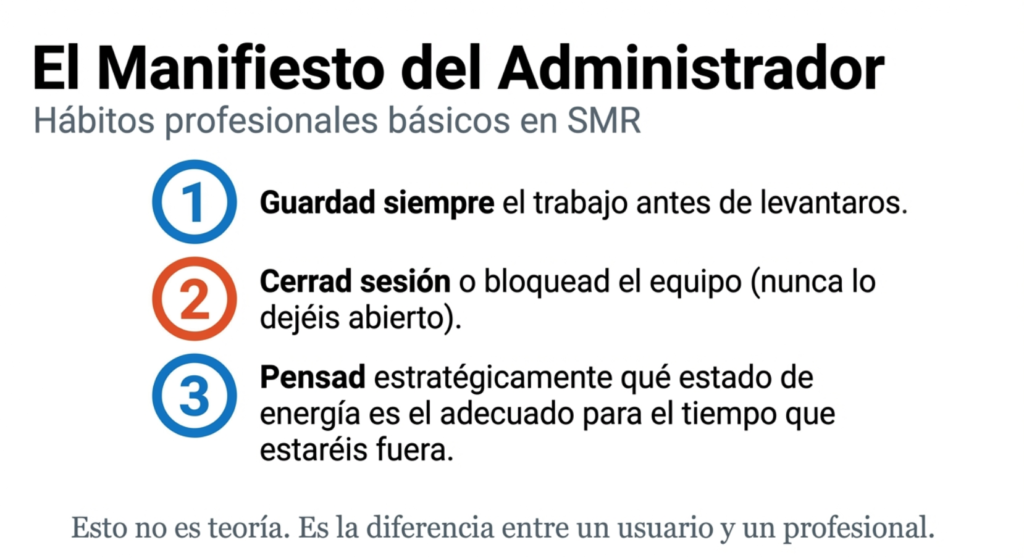
El cumplimiento de estas prácticas garantiza la protección de la información y el correcto funcionamiento de los equipos.
Antes de abandonar el puesto de trabajo:
- Verificar que todos los archivos han sido guardados.
- Cerrar la sesión o bloquear el equipo.
- Comprobar que el estado de energía seleccionado es el adecuado.
Actividad 1. Identificación de la sesión activa
- Inicia sesión en el equipo con tu cuenta de usuario.
- Anota en la ficha:
- Sistema operativo utilizado (Windows / Ubuntu).
- Nombre del usuario con sesión iniciada.
- Hora de inicio de sesión aproximada.
Objetivo: comprobar que el alumno identifica correctamente su identidad digital en el sistema.
Actividad 2. Cambio de usuario y concurrencia
- Realiza un cambio de usuario sin cerrar la sesión actual.
- Inicia sesión con una segunda cuenta proporcionada por el profesor.
- Desde la segunda sesión:
- Comprueba que los archivos y el escritorio del primer usuario no son accesibles.
- Vuelve a la primera sesión y verifica que:
- Los programas abiertos siguen activos.
📝 Cuestión
Explica brevemente qué ocurre con la sesión original cuando se cambia de usuario y qué recursos del sistema siguen en uso.
Actividad 3. Cierre correcto de sesión
- Guarda cualquier archivo abierto.
- Cierra completamente la sesión de usuario.
- Comprueba que el sistema vuelve a la pantalla de selección de usuarios.
Cuestión
Indica por qué el cierre de sesión es más seguro que simplemente bloquear la pantalla o cambiar de usuario.
Actividad 4. Análisis de riesgo (razonamiento técnico)
Responde de forma razonada:
- ¿Qué riesgo existe si un usuario apaga el equipo mientras otro mantiene una sesión abierta?
- ¿Por qué no se deben compartir cuentas de usuario en un entorno profesional?
- ¿Qué acción es obligatoria antes de abandonar un puesto de trabajo?