
← Índice del curso de Excel avanzado
Unidad 11 · Objetivos
Graba y analiza macros de Excel en un archivo de prácticas.
Material original reorganizado por temática, con ejemplos y capturas. Las instrucciones y nombres de menús pueden variar según la versión de Excel.
UD. 7. MACROS
Crear una Macro
|
Antes de grabar una macro Las macros y las herramientas de VBA se pueden encontrar en la pestaña Desarrollador, que está oculta de forma predeterminada, por lo que el primer paso consiste en habilitarla. Para más información, vea Mostrar la pestaña Programador.  |
|
Grabar una macro
|

Automatizar la Macro
Es posible que quieras que la macro se ejecute automáticamente cada vez que abras tu libro Excel
-
- Haga clic en Programador > Visual Basic.

- Haga clic en Programador > Visual Basic.
-
- En el Explorador de Project VBA en el lado izquierdo, expanda la carpeta de Project de VBA para el libro y, después, haga doble clic en el módulo ThisWorkbook. Si no ve el Explorador de Project, puede ir a Ver >Project Explorer o presionar Ctrl+R.

- En el Explorador de Project VBA en el lado izquierdo, expanda la carpeta de Project de VBA para el libro y, después, haga doble clic en el módulo ThisWorkbook. Si no ve el Explorador de Project, puede ir a Ver >Project Explorer o presionar Ctrl+R.
En la ventana del módulo que se abre a la derecha, inserte el código siguiente:
Private Sub Workbook_Open()
' El nombre de la Macro que creaste
End Sub-
- Pegue el código grabado en el procedimiento Sub entre las líneas Sub y Fin Sub.
Cierre el Visual Basic (no tiene que guardar nada).
- Pegue el código grabado en el procedimiento Sub entre las líneas Sub y Fin Sub.
-
- Guarde el libro como un libro Excel Macro-Enabled (*xlsm)y cierre el libro.
EJEMPLO MACRO Calcula dias trabajados
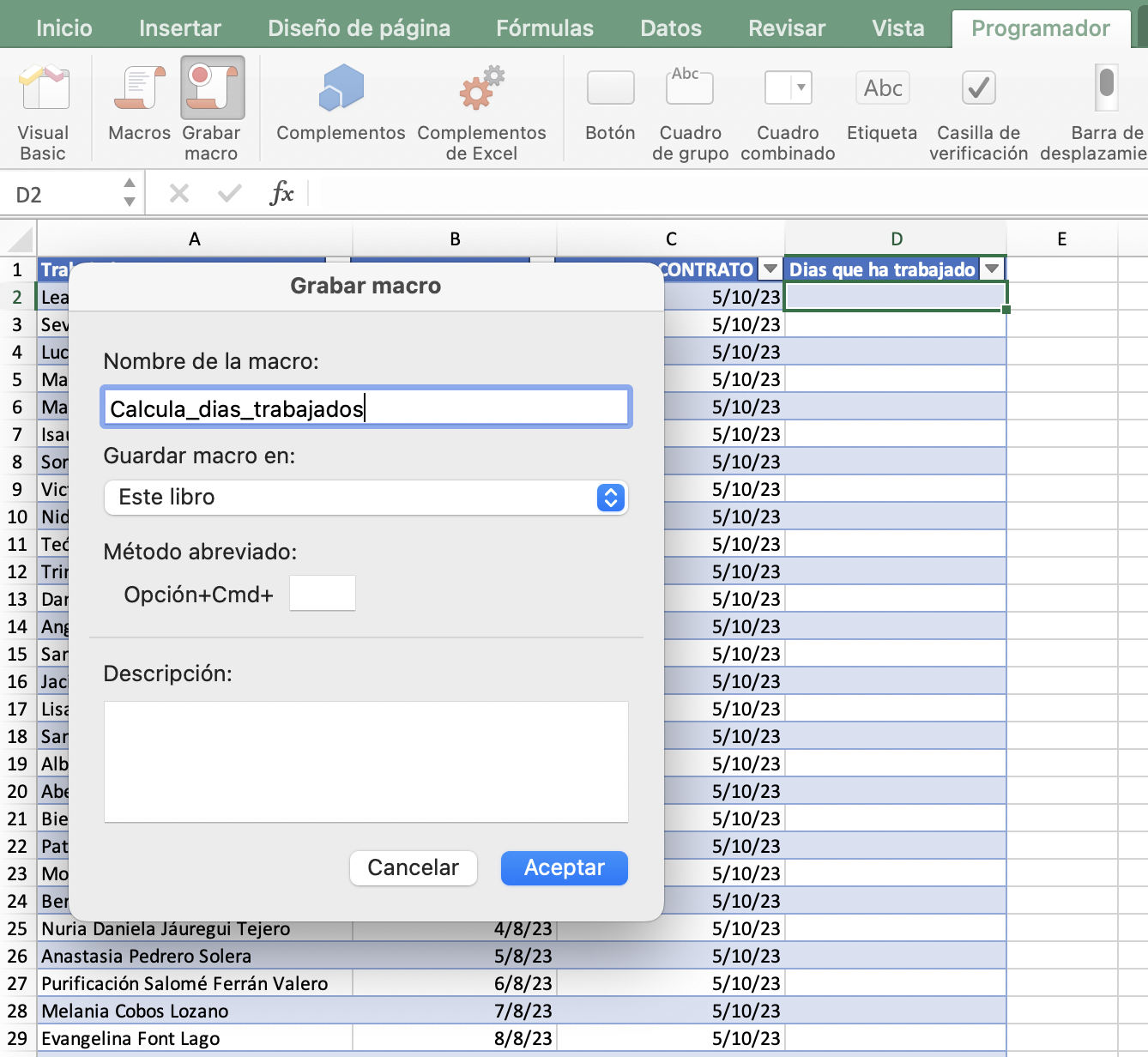
Tenemos esta tabla, y queremos calcular automáticamente cada vez que abramos nuestro libro de excel los días trabajados por los empleados de nuestro centro.

-
- Siguiendo los pasos anteriores, vamos a la pestaña Programador, haga clic en Grabar macro.
De manera opcional, escriba un nombre para la macro en el cuadro Nombre de la macro.
-
- Realice las acciones que desee automatizar, como escribir texto repetitivo o completar hacia abajo una columna de datos.

-
- En la pestaña Programador, haga clic en Detener grabación.

- En la pestaña Programador, haga clic en Detener grabación.
Vamos a automatizar para que lo calcule cada vez que se abra el libro, para ello vamos a la pestaña Programador > Visual Basic.
-
- En el Explorador de Proyecto – VBA en el lado izquierdo, expanda la carpeta de Project de VBA para el libro y, después, haga doble clic en el módulo ThisWorkbook.

-
- En la ventana del módulo que se abre a la derecha, inserte el código siguiente:
Private Sub Workbook_Open()
Calcula_dias_trabajados
End Sub-
- Cierre el Visual Basic (no tiene que guardar nada).
-
- Guarde el libro como un libro Excel Macro-Enabled (*xlsm) y cierre el libro.
Vamos a probarlo, cerrar todo, y volver a abrir.
EJEMPLO DE MACRO Compara todas las filas columna A de la hoja1 con las filas de la columna A de la hoja2 y si lo encuentra devuelve el valor de la columna B
Sub CompararYCopiar()
    Dim ws1 As Worksheet
    Dim ws2 As Worksheet
    Dim lastRow1 As Long
    Dim lastRow2 As Long
    Dim i As Long, j As Long
    ' Establecer las hojas de trabajo
    Set ws1 = ThisWorkbook.Sheets("Hoja1")
    Set ws2 = ThisWorkbook.Sheets("Hoja2")
    ' Encontrar la última fila con datos en ambas hojas
    lastRow1 = ws1.Cells(ws1.Rows.Count, "A").End(xlUp).Row
    lastRow2 = ws2.Cells(ws2.Rows.Count, "A").End(xlUp).Row
    ' Recorrer las filas de ambas hojas
    For i = 2 To lastRow1 ' Comenzar desde la segunda fila para omitir encabezados
        For j = 2 To lastRow2 ' Comenzar desde la segunda fila para omitir encabezados
            ' Comparar el valor de la columna A de Hoja1 con el de Hoja2
            If ws1.Cells(i, 1).Value = ws2.Cells(j, 1).Value Then
                ' Si hay coincidencia, copiar el valor de la columna B de Hoja1 a Hoja2
                ws2.Cells(j, 2).Value = ws1.Cells(i, 2).Value
                ' También puedes agregar el nombre encontrado en la columna C de Hoja2
                ws2.Cells(j, 3).Value = ws1.Cells(i, 1).Value
                Exit For ' Salir del bucle interno una vez que se encuentra una coincidencia
            End If
        Next j
    Next i
End Sub
Práctica autónoma de la unidad
En Excel de escritorio, crea una copia .xlsm de una hoja de inventario. Graba una macro que formatee los encabezados, asigna un nombre claro y ejecuta la macro en una copia de la hoja. Revisa el código VBA y documenta qué hace.
Comprobar el resultado y pistas
Las macros VBA no se ejecutan en Excel para la web. No habilites macros de archivos desconocidos ni desactives la protección de Excel. Utiliza únicamente código revisado en archivos de prácticas propios.
Entrega el libro de prácticas y una breve explicación de las fórmulas o herramientas utilizadas.