
Contenidos
1. Identidad y autenticación en el sistema
Cuando usamos un ordenador con sistema operativo, el sistema necesita saber quién está utilizando el equipo.
Para ello existen las cuentas de usuario.
Una cuenta de usuario permite:
- identificar a la persona que usa el ordenador
- proteger la información
- registrar qué acciones realiza cada usuario
Esto es importante porque permite mantener la seguridad del sistema y saber quién ha realizado cada acción.
¿Qué es una cuenta de usuario?
Una cuenta de usuario está formada por dos elementos principales:
- Nombre de usuario → identifica a la persona
- Credencial de acceso → permite verificar su identidad
La credencial más habitual es la contraseña, aunque existen otros métodos de autenticación.
Métodos de autenticación
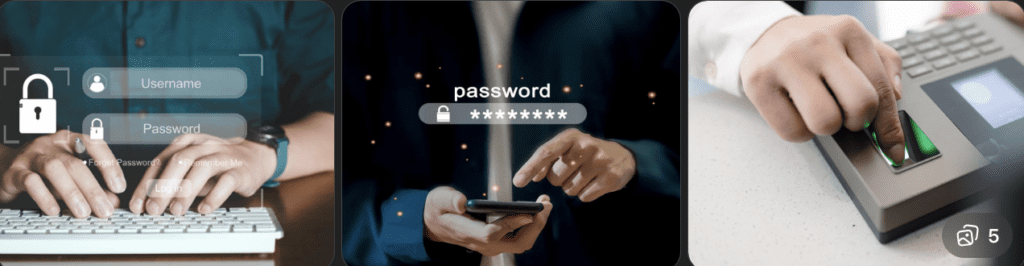
El sistema puede comprobar la identidad del usuario mediante diferentes métodos:
Contraseña
Es el método más común.
Ejemplo:
Usuario: hacker
Contraseña: Alu!2025
Certificados o tarjetas electrónicas
Algunos sistemas permiten usar:
- DNI electrónico
- tarjetas inteligentes
Estas tarjetas contienen información que identifica al usuario.
Biometría
El acceso se realiza usando características físicas de la persona.
Ejemplos:
- huella dactilar
- reconocimiento facial
- escáner de iris
Autenticación en dos pasos (2FA)
La autenticación en dos pasos añade una capa extra de seguridad.
El sistema pide dos tipos de verificación diferentes:
1️⃣ Algo que sabes → contraseña
2️⃣ Algo que tienes → móvil o dispositivo
Ejemplo:
- Introduces tu contraseña
- Recibes un código en el móvil
- Introduces el código para acceder
Esto hace mucho más difícil que alguien entre en tu cuenta aunque conozca tu contraseña.
Normas básicas para contraseñas seguras
Para proteger el sistema, las contraseñas deben cumplir ciertas reglas.
Complejidad
Deben incluir:
- letras mayúsculas
- letras minúsculas
- números
- símbolos
Ejemplo:
Alumno123 ❌
Alu!2025Pro ✔
Longitud mínima
Cuanto más larga sea la contraseña, más difícil es romperla mediante ataques automáticos.
Se recomienda al menos 8 caracteres.
Responsabilidad individual
Cada usuario debe tener su propia cuenta.
No es recomendable compartir cuentas porque:
- no se puede saber quién ha realizado una acción
- se pierde control sobre el sistema
2. Permisos, privilegios y perfiles de usuario
No basta con saber quién es el usuario.
El sistema también debe decidir qué puede hacer.
Por eso existen dos conceptos diferentes:
- Permisos
- Privilegios
Diferencia entre permisos y privilegios
Permisos
Los permisos se aplican a archivos o recursos.
Determinan qué puede hacer un usuario con un archivo.
| Permiso | Qué permite |
|---|---|
| Lectura | Abrir o ver el archivo |
| Escritura | Modificar el archivo |
| Ejecución | Ejecutar un programa |
Privilegios
Los privilegios permiten realizar acciones sobre el sistema operativo.
Ejemplos:
- apagar el ordenador
- instalar programas
- crear usuarios
- hacer copias de seguridad
Los privilegios suelen estar reservados para administradores.
Perfiles de usuario
Cada usuario tiene su perfil personal dentro del sistema.
El perfil incluye:
- documentos
- escritorio
- descargas
- configuraciones personales
Esto permite que cada persona tenga su propio entorno.
Ejemplo en Windows:
C:\Users\
   profesor
   alumno1
   alumno2
Cada carpeta pertenece a un usuario distinto.
Tipos de cuentas
| Tipo de cuenta | Dónde funciona | Dónde se guarda la autenticación |
|---|---|---|
| Cuenta local | Solo en un ordenador | En el propio sistema operativo |
| Cuenta de red | En varios equipos de una red | En un servidor central |
| Cuenta Microsoft | En varios dispositivos sincronizados | En la nube de Microsoft |
Gestión de usuarios en Windows
En Windows existen diferentes tipos de cuentas.
Administrador
Tiene control completo del sistema.
Puede:
- instalar programas
- modificar el sistema
- crear o eliminar usuarios
Usuario estándar
Es el tipo de cuenta más común.
Puede:
- usar programas
- guardar archivos
Pero no puede modificar configuraciones importantes del sistema.
Cuenta infantil
Es una cuenta estándar con controles parentales.
Permite limitar:
- tiempo de uso
- páginas web
- aplicaciones
Buenas prácticas de seguridad
Una recomendación importante es usar cuentas estándar para el trabajo diario.
¿Por qué?
Si un virus se ejecuta en una cuenta estándar, tendrá menos permisos para dañar el sistema.
Incluso los administradores suelen trabajar con una cuenta normal y usar privilegios elevados solo cuando es necesario.
Seguridad en Ubuntu (Linux)
Ubuntu utiliza una filosofía llamada principio de mínimo privilegio.
Esto significa que los usuarios tienen solo los permisos necesarios para trabajar.
El superusuario (root)
En Linux existe una cuenta especial llamada root.
Esta cuenta tiene control total del sistema.
Por seguridad, normalmente está desactivada para el uso directo.
Comando sudo
Para realizar tareas administrativas se usa el comando:
sudo
Esto permite ejecutar una acción concreta como administrador.
Ejemplo:
sudo apt update
El sistema pide la contraseña y permite realizar esa tarea.
Sesiones de invitado
En versiones antiguas de Ubuntu existían sesiones de invitado.
Actualmente se han eliminado por motivos de seguridad, ya que permitían entrar en el sistema sin autenticación completa.
Gestión de grupos
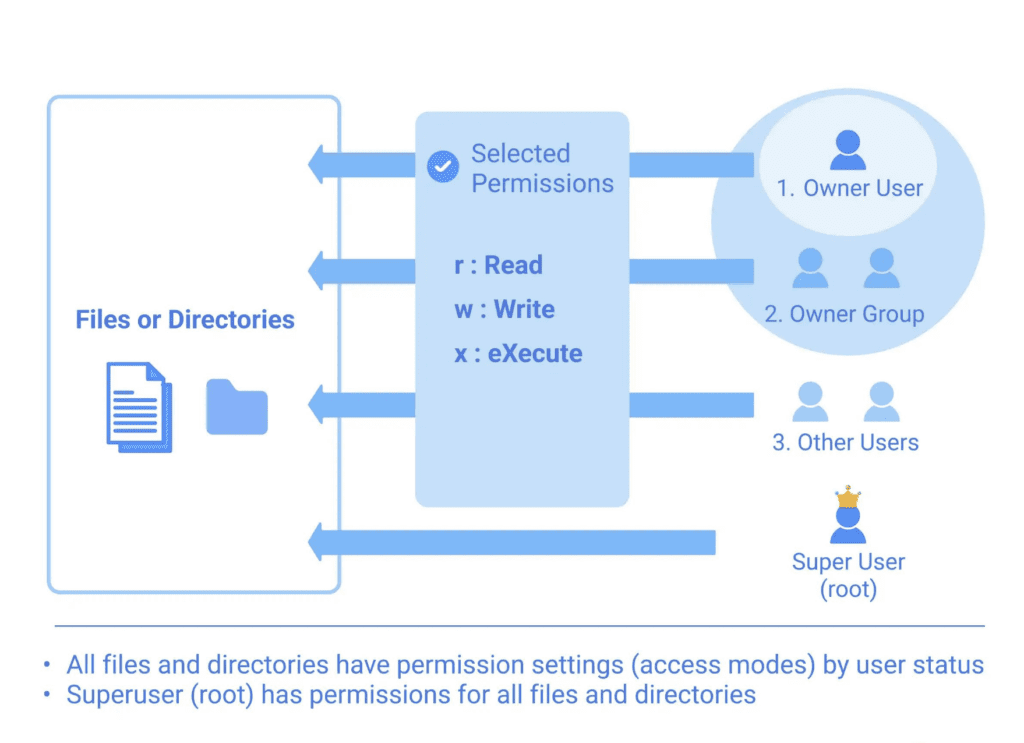
Cuando hay muchos usuarios, administrar permisos uno por uno es muy lento.
Por eso se utilizan grupos.
Un grupo permite asignar permisos a varios usuarios a la vez.
Ejemplo de grupos
| Grupo | Usuarios |
|---|---|
| Profesores | profesor1, profesor2 |
| Alumnos | alumno1, alumno2 |
| Administradores | admin |
Si damos permisos al grupo Alumnos, todos los alumnos tendrán esos permisos.
Grupos en Linux
En Linux los grupos se guardan en el archivo:
/etc/group
Cada línea del archivo tiene esta estructura:
nombre_grupo:contraseña:GID:miembros
Ejemplo:
sudo:x:27:admin_user,operador
Significado:
- sudo → nombre del grupo
- x → indica que la contraseña está en otro archivo
- 27 → identificador del grupo (GID)
- admin_user, operador → usuarios del grupo
Idea clave de esta unidad
La administración de usuarios y grupos permite:
- controlar quién usa el sistema
- decidir qué puede hacer cada usuario
- mantener la seguridad del ordenador
Es uno de los elementos más importantes en la administración de sistemas operativos.
Práctica 1: Creación y gestión de usuarios en Windows
Objetivo de la práctica
En esta práctica aprenderás a crear usuarios en Windows, cambiar el tipo de cuenta y comprobar cómo cada usuario tiene su propio espacio de trabajo.
Pasos para realizar la práctica
1. Abrir la gestión de cuentas de usuario
- Pulsa Inicio
- Abre Configuración
- Entra en Cuentas
- Selecciona Familia y otros usuarios
2. Crear un nuevo usuario
- Pulsa Agregar otra persona a este equipo
- Selecciona No tengo los datos de inicio de sesión de esta persona
- Pulsa Agregar un usuario sin cuenta Microsoft
Introduce los datos:
- Usuario: alumno_prueba
- Contraseña: Alumno123
3. Cambiar el tipo de cuenta
- Selecciona el usuario creado
- Pulsa Cambiar tipo de cuenta
- Cambia el tipo de cuenta a:
Administrador
Después vuelve a cambiarlo a:
Usuario estándar
4. Iniciar sesión con el nuevo usuario
- Cierra la sesión actual
- Inicia sesión con el usuario alumno_prueba
Observa:
- escritorio nuevo
- carpeta de usuario creada
Ruta de la carpeta:
C:\Users\
Tabla de resultados
Completa la siguiente tabla:
| Pregunta | Respuesta |
|---|---|
| ¿Cómo se llama el usuario que has creado? | |
| ¿Qué tipos de cuenta existen en Windows? | |
| ¿Qué carpeta se crea para cada usuario? | |
| ¿Qué diferencia hay entre administrador y usuario estándar? |
Solución
| Pregunta | Respuesta |
|---|---|
| Usuario creado | alumno_prueba |
| Tipos de cuenta | Administrador y estándar |
| Carpeta del usuario | C:\Users\nombre_usuario |
| Diferencia | El administrador puede modificar el sistema |
Ejemplo visual de cuentas en Windows


5
Práctica 2: Gestión de usuarios y permisos en Ubuntu
Objetivo de la práctica
Aprenderás a:
- crear usuarios
- añadir usuarios a grupos
- ejecutar comandos con privilegios de administrador
Abrir la terminal
Para trabajar con usuarios en Linux se usa la terminal.
Pulsa:
Ctrl + Alt + T
Crear un usuario nuevo
Ejecuta el siguiente comando:
sudo adduser alumno1
El sistema pedirá:
- contraseña
- confirmación de contraseña
Añadir el usuario a un grupo
Para añadir el usuario al grupo sudo ejecuta:
sudo usermod -aG sudo alumno1
Esto permite que el usuario tenga permisos administrativos cuando use sudo.
Comprobar los grupos de un usuario
Ejecuta:
groups alumno1
Esto mostrará los grupos a los que pertenece el usuario.
Ver el archivo donde se guardan los grupos
Los grupos se guardan en el archivo:
/etc/group
Para verlo ejecuta:
cat /etc/group
Tabla de resultados
Completa la siguiente tabla:
| Pregunta | Respuesta |
|---|---|
| ¿Qué comando se usa para crear usuarios? | |
| ¿Qué comando se usa para añadir un usuario a un grupo? | |
| ¿En qué archivo se guardan los grupos? | |
| ¿Qué comando permite ejecutar tareas de administrador? |
Solución
| Pregunta | Respuesta |
|---|---|
| Crear usuario | adduser |
| Añadir a grupo | usermod |
| Archivo de grupos | /etc/group |
| Permisos administrador | sudo |
Ejemplo de gestión de usuarios en Linux


Lo que debes haber aprendido
Después de estas prácticas deberías saber:
- crear usuarios en Windows
- diferenciar tipos de cuentas
- crear usuarios en Linux
- añadir usuarios a grupos
- usar permisos de administrador