
Vais a convertir el wireframe de vuestro negocio en un sitio de varias páginas con HTML5 y CSS. Tened a mano el boceto en papel o Canva. Usad los ejemplos de CicloTaller para entender dónde va cada bloque y adaptad el código al nombre, el logotipo, las imágenes y los servicios de vuestro proyecto.
Índice de la práctica
- Abre el editor y crea la portada
- Coloca el logo y escribe el menú
- Añade el pie de página y el CSS común
- Crea y enlaza las demás páginas
- Completa la portada y sus tarjetas
- Desarrolla la página de servicios
- Crea la página de contacto
- Construye y prueba el formulario
- Crea la página del mapa
- Comprueba el sitio y entrégalo
1. Abre el editor y crea index.html
- Cread una carpeta con el nombre del negocio. En Visual Studio Code, elegid Archivo → Abrir carpeta y abrid esa carpeta. Si usáis otro editor, trabajad siempre dentro de la misma carpeta.
- En el explorador del editor, cread vuestro primer archivo,
index.html. Es la portada. Dentro de la carpeta del proyecto, cread tambiéncss/eimg/. Guardadestilos.cssdentro decss/y poned el logo y las fotos dentro deimg/. - Escribid esta estructura en
index.htmly sustituid CicloTaller por vuestro negocio. Usad minúsculas y nombres de archivo sin espacios.
index.html
<!doctype html>
<html lang="es">
<head>
  <meta charset="utf-8">
  <meta name="viewport" content="width=device-width, initial-scale=1">
  <title>Inicio | CicloTaller</title>
  <link rel="stylesheet" href="css/estilos.css">
</head>
<body>
  <main class="contenido">
    <h1>CicloTaller</h1>
    <p>Reparamos bicicletas y organizamos salidas en grupo.</p>
  </main>
</body>
</html>
<title> cambia el nombre que aparece en la pestaña. <h1> es el título que veréis dentro de la página. <link> carga los estilos desde la ruta indicada en href.
Comprobadlo. Guardad el archivo y abrid index.html en vuestro navegador desde el explorador de archivos. Debéis ver el nombre del negocio y la presentación. Después de cada cambio, guardad y recargad.
2. Coloca el logo y escribe el menú
Dentro de <body>, pegad la cabecera justo antes de <main>. La primera parte muestra la marca. El menú es una lista de enlaces. Guardad los cuatro destinos con los nombres indicados en el paso 4.
<header class="cabecera">
  <a class="marca" href="index.html">
    <img src="img/logo.png" alt="" width="64" height="64">
    <span>CicloTaller</span>
  </a>
  <nav class="menu" aria-label="Menú principal">
    <ul>
      <li><a href="index.html" aria-current="page">Inicio</a></li>
      <li><a href="servicios.html">Servicios</a></li>
      <li><a href="contacto.html">Contacto</a></li>
      <li><a href="mapa.html">Ubicación</a></li>
    </ul>
  </nav>
</header>- Cambiad
img/logo.pngpor la ruta de vuestro logo. Si se llamalogo.webp, usadsrc="img/logo.webp". - El nombre visible junto al logo describe el enlace. En este ejemplo, por eso el icono lleva
alt="". Si el enlace solo contiene la imagen, escribid como texto alternativo el nombre del negocio. - El logo enlaza a
index.html. El atributohrefde cada enlace del menú lleva al archivo de su página.
Consultad Cabecera y logotipo y Menú horizontal. Si el wireframe lo sitúa en un lateral, aplicad la guía de menú vertical al mismo conjunto de enlaces.
3. Añade el pie de página y el CSS común
Insertad el pie después de </main> y antes de </body>. Cambiad el texto por el nombre y un dato útil del negocio. El enlace lleva a Contacto.
<footer class="pie">
  <p>CicloTaller · Taller de bicicletas</p>
  <a href="contacto.html">Contactar con el taller</a>
</footer>
En css/estilos.css escribid los estilos base. Ajustad el color, las separaciones y el tamaño del logotipo según vuestro wireframe. La misma hoja se enlaza desde todas las páginas.
css/estilos.css
* {
  box-sizing: border-box;
}
body {
  margin: 0;
  font-family: system-ui, sans-serif;
  line-height: 1.6;
  color: #19333f;
  background-color: #f5f8f8;
}
img {
  max-width: 100%;
}
.cabecera, .pie {
  padding: 1rem;
  background-color: #e7f4ef;
}
.cabecera {
  display: flex;
  align-items: center;
  justify-content: space-between;
  flex-wrap: wrap;
  gap: .75rem;
}
.marca {
  display: inline-flex;
  align-items: center;
  gap: .65rem;
  font-weight: 700;
}
.marca img {
  object-fit: contain;
}
.menu ul {
  display: flex;
  flex-wrap: wrap;
  gap: .5rem;
  list-style: none;
  margin: 0;
  padding: 0;
}
.menu a {
  display: block;
  padding: .35rem .5rem;
}
a {
  color: #075f67;
}
.menu a[aria-current="page"] {
  font-weight: 700;
  background-color: #fff;
}
a:focus-visible, button:focus-visible {
  outline: 2px solid #075f67;
  outline-offset: 2px;
}
.contenido {
  max-width: 960px;
  margin: auto;
  padding: 1.25rem 1rem;
}
Comprobadlo. Al recargar la portada, tienen que verse el logo, los cuatro enlaces y el pie con su fondo. Si los estilos no aparecen, revisad la carpeta y la línea <link rel="stylesheet" href="css/estilos.css">.
Más ejemplos en Cómo hacer un pie de página.
4. Crea y enlaza las demás páginas
- Duplicad
index.htmltres veces en la misma carpeta y llamad a las copiasservicios.html,contacto.htmlymapa.html. Conservad el enlace al CSS, la cabecera, el menú y el pie. - En cada copia, cambiad
<title>y el contenido de<main>. Podéis empezar poniendo un<h1>con el nombre de la página. Trasladadaria-current="page"del enlace Inicio al que corresponde a esa página y dejadlo una vez por menú. - Como los archivos HTML están juntos, en
hrefbasta con escribir el nombre exacto del archivo. Así, el mismo menú funciona desde cualquier página.
| Desde cualquier página | Enlace del menú | Archivo que debe abrirse |
|---|---|---|
| Volver a la portada | Inicio | href="index.html" |
| Ver la oferta del negocio | Servicios | href="servicios.html" |
| Consultar el contacto o usar el formulario | Contacto | href="contacto.html" |
| Consultar la dirección y el mapa | Ubicación | href="mapa.html" |
Cuando tengáis hecha la prueba del formulario, la carpeta quedará así. Podéis tener más fotos dentro de img/.
web-del-negocio/
├── index.html
├── servicios.html
├── contacto.html
├── mapa.html
├── gracias.html
├── css/
│   └── estilos.css
└── img/
    ├── logo.png
    └── puesta-a-punto.jpg
Comprobadlo. Desde Inicio, abrid todas las páginas. Desde Servicios, id a Contacto y pulsad el logo para volver a Inicio. Si aparece un error de archivo, comparad el nombre escrito en href con el del explorador.
5. Completa la portada y sus tarjetas
En index.html, sustituid lo que hay entre <main class="contenido"> y </main> por la presentación y las cajas de vuestro wireframe. El ejemplo incluye una tarjeta. Duplicad solo <article class="tarjeta"> dentro de .tarjetas hasta tener tres y escribid un título, una foto y una descripción propios en cada una.
Dentro de main en index.html
<h1>CicloTaller</h1>
<p>Reparamos bicicletas y organizamos salidas en grupo.</p>
<p><a href="servicios.html">Ver los servicios</a></p>

<section aria-labelledby="titulo-proyectos">
  <h2 id="titulo-proyectos">Proyectos destacados</h2>
  <div class="tarjetas">
    <article class="tarjeta">
      <img src="img/puesta-a-punto.jpg"
           alt="Banco con herramientas del taller">
      <h3>Puesta a punto</h3>
      <p>Revisamos los frenos, las marchas y las ruedas.</p>
      <a href="servicios.html#puesta-a-punto">
        Detalles de la puesta a punto
      </a>
    </article>
  </div>
</section>
En href="servicios.html#puesta-a-punto", la parte anterior a # abre el archivo y la parte posterior lleva al bloque cuyo id coincide. En el paso 6 crearéis ese destino. Si una tarjeta va a Servicios en general, podéis enlazar a servicios.html.
Añadid estas reglas al final de estilos.css. La rejilla muestra tres columnas cuando hay espacio y una cuando la ventana se estrecha.
.tarjetas {
  display: grid;
  grid-template-columns: repeat(3, minmax(0, 1fr));
  gap: 1rem;
}
.tarjeta {
  padding: 1rem;
  background-color: #fff;
  border: 1px solid #cfdedb;
  border-radius: .65rem;
}
.tarjeta img {
  display: block;
  width: 100%;
  aspect-ratio: 16 / 10;
  object-fit: cover;
}
@media (max-width: 700px) {
  .tarjetas {
    grid-template-columns: 1fr;
  }
}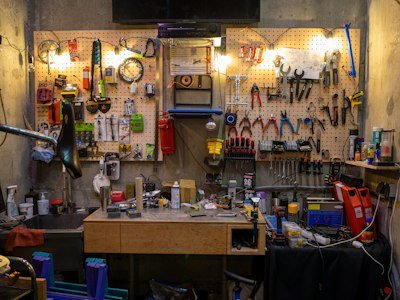
Puesta a punto
Revisamos los frenos y el cambio para volver a rodar con confianza.
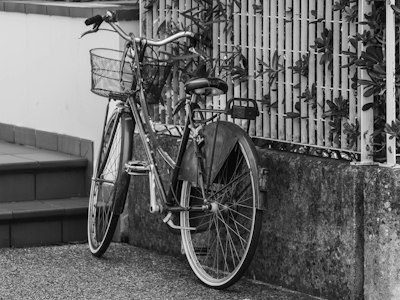
Bici para el día a día
Preparamos una bicicleta para los trayectos urbanos.
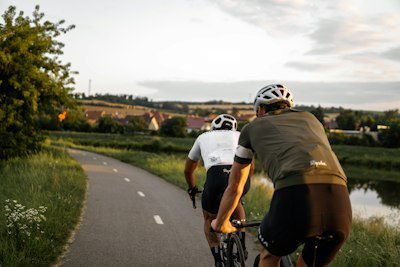
Rutas en grupo
Organizamos salidas de fin de semana para distintos niveles.
Fotografías de camera obscura, Alessandro Gavagnin, David Dvořáček en Unsplash.
Si necesitáis otra explicación, consultad Tarjetas con imágenes y CSS Grid.
6. Desarrolla la página de servicios
En servicios.html, sustituid el contenido de <main> para explicar qué ofrece el negocio. Cread un apartado para cada uno de tres servicios, trabajos o productos. Indicad qué incluye y, si procede, enlazad a Contacto para solicitarlo. Si vinculasteis una tarjeta a un apartado concreto, poned el mismo id que escribisteis detrás de #.
Dentro de main en servicios.html
<h1>Servicios</h1>
<p>Consulta qué hacemos y cómo puedes pedir cita.</p>

<section id="puesta-a-punto">
  <h2>Puesta a punto</h2>
  <p>Revisamos los frenos, ajustamos el cambio y
    comprobamos la presión de las ruedas.</p>
  <p><a href="contacto.html">Pedir cita para una revisión</a></p>
</section>
Repetid el bloque <section> para las otras dos ofertas. Usad títulos distintos y un id distinto en cada sección si vais a enlazarla desde la portada.
Comprobadlo. Desde la tarjeta de la portada, pulsad Detalles. El navegador tiene que abrir Servicios en el apartado correspondiente.
7. Crea la página de contacto
Dentro de <main> de contacto.html, añadid el título, un mensaje que indique para qué se puede contactar con el negocio y los datos públicos de contacto de vuestro proyecto. Cambiad el correo de ejemplo y el horario. El enlace Cómo llegar debe abrir vuestra página de Ubicación.
Dentro de main en contacto.html
<h1>Contacto</h1>
<p>Escríbenos para reservar una revisión o preguntarnos por un servicio.</p>
<p>Horario de atención de lunes a viernes, de 16 a 20 h.</p>
<p><a href="mailto:info@example.com">Enviar un correo al taller</a></p>
<p><a href="mapa.html">Cómo llegar</a></p>
mailto: ofrece abrir la aplicación de correo del visitante. El formulario se añadirá debajo de esos datos y tendrá su propia prueba.
8. Construye y prueba el formulario
Pegad este bloque dentro de <main>, debajo de los datos de Contacto. Cada <label> se asocia al campo cuyo id coincide con for. name identifica el dato cuando el navegador procesa el formulario. required obliga a introducir un valor y type="email" comprueba el formato del correo.
Debajo de los datos de contacto en contacto.html
<h2>Envía una consulta</h2>
<form class="formulario" action="gracias.html" method="get">
  <div class="campo">
    <label for="nombre">Nombre (obligatorio)</label>
    <input type="text" id="nombre" name="nombre" required>
  </div>

  <div class="campo">
    <label for="correo">Correo electrónico (obligatorio)</label>
    <input type="email" id="correo" name="correo" required>
  </div>

  <div class="campo">
    <label for="mensaje">Mensaje (obligatorio)</label>
    <textarea id="mensaje" name="mensaje" rows="5" required></textarea>
  </div>

  <button type="submit">Probar el formulario</button>
</form>
Cread gracias.html duplicando otra página del sitio. Conservad la cabecera, los estilos y el pie. Cambiad el título de la pestaña y el contenido de <main>. Como es una confirmación auxiliar, dejad en su menú todos los enlaces sin aria-current.
Dentro de main en gracias.html
<h1>Formulario comprobado</h1>
<p>La prueba del formulario se ha completado.</p>
<p><a href="contacto.html">Volver a Contacto</a></p>
Para esta prueba, action="gracias.html" indica adónde ir al pulsar el botón. Con method="get" los valores aparecen en la dirección del navegador. Usad datos ficticios durante la prueba local. Para recibir consultas reales hace falta conectar el formulario a un servicio o a un servidor.
Añadid al final de estilos.css las reglas del formulario.
.formulario {
  max-width: 32rem;
}
.campo {
  display: grid;
  gap: .3rem;
  margin-bottom: 1rem;
}
.campo input, .campo textarea {
  width: 100%;
  padding: .55rem;
  border: 1px solid #5c747b;
  border-radius: .3rem;
  font: inherit;
}
.campo textarea {
  resize: vertical;
}
.formulario button {
  padding: .55rem .85rem;
  font: inherit;
  color: #fff;
  background-color: #075f67;
  border: 0;
  border-radius: .35rem;
}
Comprobadlo. Pulsad Probar el formulario con los campos vacíos. Luego escribid un correo sin arroba y probad otra vez. En las dos pruebas el navegador debe señalar el campo que falta o es incorrecto. Por último, rellenad todo con datos ficticios, como alumna@example.com, y comprobad que se abre gracias.html.
9. Crea la página del mapa
- Abrid Google Maps en el ordenador y buscad el nombre o la dirección pública del negocio. Comprobad que el marcador señala el lugar correcto.
- En la ficha del lugar, pulsad Compartir → Insertar un mapa → Copiar HTML. Si estáis en la vista general, podéis entrar desde el menú de Google Maps por Compartir o insertar el mapa.
- En
mapa.html, sustituid lo que hay dentro de<main>por el bloque de abajo. Pegad el código completo de Google entre las etiquetas del<div class="mapa">. Conservad elsrcque da Google y añadid a la etiqueta de apertura del<iframe>untitle="Ubicación de CicloTaller"con el nombre de vuestro negocio. - Volved a Compartir y copiad ahora el enlace a la ubicación. En el ejemplo, sustituid
PEGA_AQUI_EL_ENLACE_DE_COMPARTIRpor ese enlace. Este acceso permite abrir el lugar directamente en Google Maps.
Dentro de main en mapa.html
<h1>Ubicación</h1>
<p>Escribid aquí la dirección y una referencia útil para llegar.</p>
<div class="mapa">
  <!-- Pegad aquí el iframe completo que habéis copiado. -->
</div>
<p>
  <a href="PEGA_AQUI_EL_ENLACE_DE_COMPARTIR">
    Abrir ubicación en Google Maps
  </a>
</p>
Añadid este CSS al final de estilos.css para que el mapa ocupe el ancho disponible.
.mapa iframe {
  display: block;
  width: 100%;
  height: clamp(260px, 50vw, 420px);
  border: 0;
}
Comprobadlo. Recargad con conexión a Internet y comprobad que se ve el mapa del negocio. Pulsad también Abrir ubicación en Google Maps para verificar el enlace.
Ayuda de Google Maps para compartir e insertar un mapa.
10. Comprueba el sitio y entrégalo
- Abrid
index.htmly revisad los enlaces del menú desde cada página. Probad con Tab y Entrar y verificad que también podéis volver a Inicio pulsando el logo. - Comparad la portada con vuestro wireframe. Comprobad que aparecen el logo, la presentación y tres tarjetas con sus fotos, títulos y descripciones.
- Revisad que Servicios da información útil, que Contacto muestra los datos del negocio y que el formulario y el mapa superan las pruebas de sus respectivos pasos.
- Estrechad la ventana. El menú debe poder leerse, las tarjetas pasar a una columna y el mapa ajustarse al ancho de la página.
Entrega
Comprimid la carpeta del proyecto en un ZIP con los cinco archivos HTML y las carpetas css/ e img/. Incluid una captura de la portada en el navegador y una o dos frases que comparen el resultado con el wireframe y recojan algún ajuste si lo hicisteis.