
Contenidos
Los archivos y directorios son la base sobre la que se organiza toda la información en un sistema operativo. Entender bien estos conceptos es imprescindible para cualquier estudiante de informática, ya que son el punto de partida para trabajar con cualquier sistema de forma eficaz y ordenada.
1. Conceptos fundamentales de los archivos
Un archivo es la unidad básica de almacenamiento en un sistema operativo. Todo lo que guardamos, abrimos o ejecutamos acaba siendo un archivo. Para poder gestionarlos correctamente, cada archivo tiene una serie de características que definen su identidad y su uso.
1.1. Nombre y extensión: la identidad de un archivo
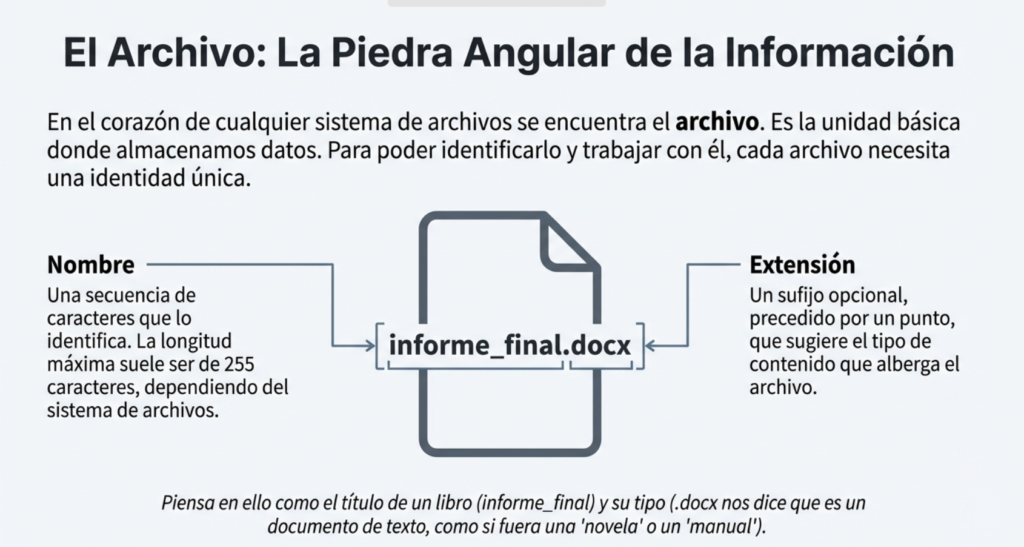
El nombre y la extensión permiten identificar un archivo dentro de una carpeta. Normalmente, el nombre puede tener hasta 255 caracteres, aunque este límite depende del sistema de archivos utilizado.
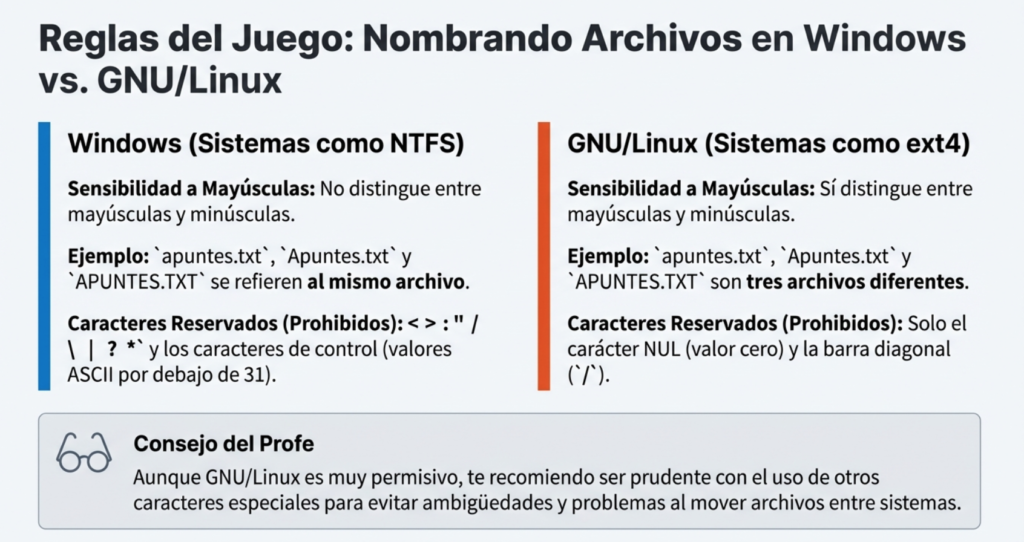
No todos los sistemas operativos tratan los nombres de archivo de la misma forma. La diferencia más clara la encontramos entre Windows y GNU/Linux.
Diferencias principales:
- Sensibilidad a mayúsculas
- Windows: no distingue entre mayúsculas y minúsculas.
apuntes.txtyAPUNTES.txtson el mismo archivo. - GNU/Linux: sí distingue mayúsculas y minúsculas.
apuntes.txtyAPUNTES.txtson archivos distintos.
- Windows: no distingue entre mayúsculas y minúsculas.
- Caracteres permitidos
- En Windows se pueden usar muchos caracteres, pero están prohibidos algunos símbolos reservados como:
< > : " / \ | ? *
- En Windows se pueden usar muchos caracteres, pero están prohibidos algunos símbolos reservados como:
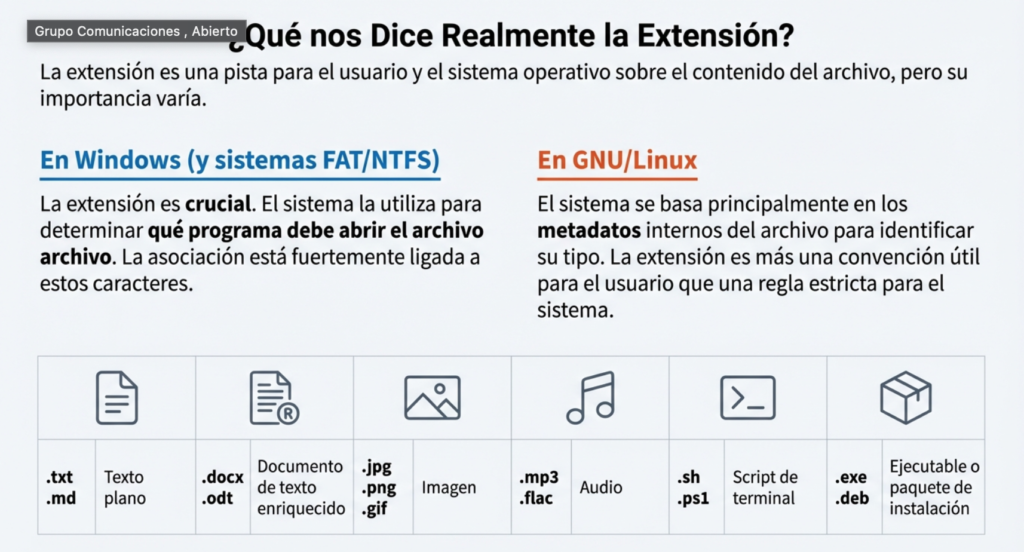
La extensión es la parte del nombre que aparece después del último punto y sirve para indicar el tipo de archivo.
En Windows, la extensión se usa para asociar el archivo con el programa que lo abre. En GNU/Linux, esa asociación depende principalmente de los metadatos, no del nombre.
1.2. Caracteres comodín (wildcards): búsquedas flexibles
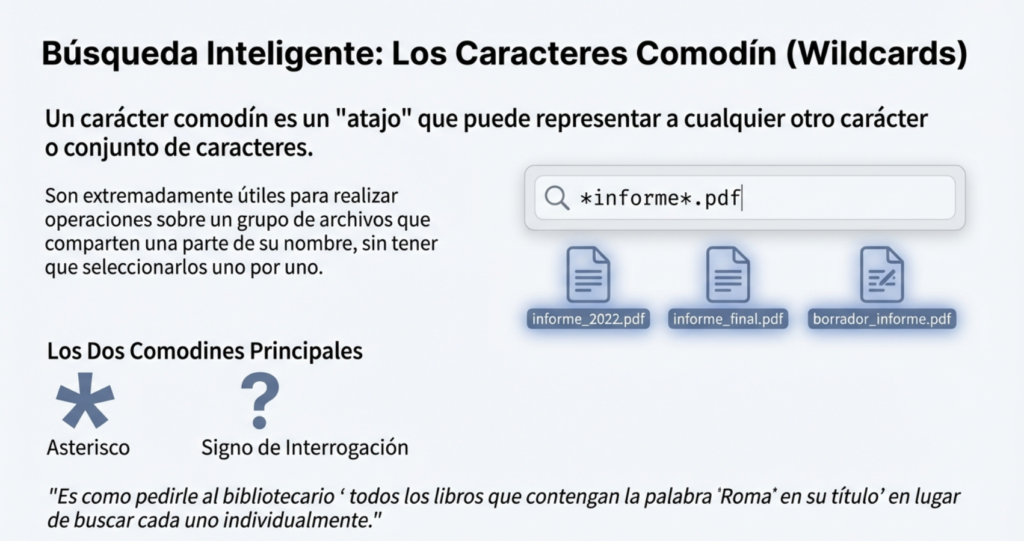
Los caracteres comodín permiten hacer referencia a varios archivos a la vez, incluso aunque no recordemos el nombre completo.
Los más utilizados son:
- Asterisco (*)
Representa cualquier combinación de caracteres, incluso ninguno.
Ejemplo:*imagen*.pngpuede referirse aimagen.png,Mi_imagen.png,imagen21.png, etc. - Interrogante (?)
Representa un único carácter.
Ejemplo:imagen??.pngcoincide conimagen21.png, pero no conimagen1.png.
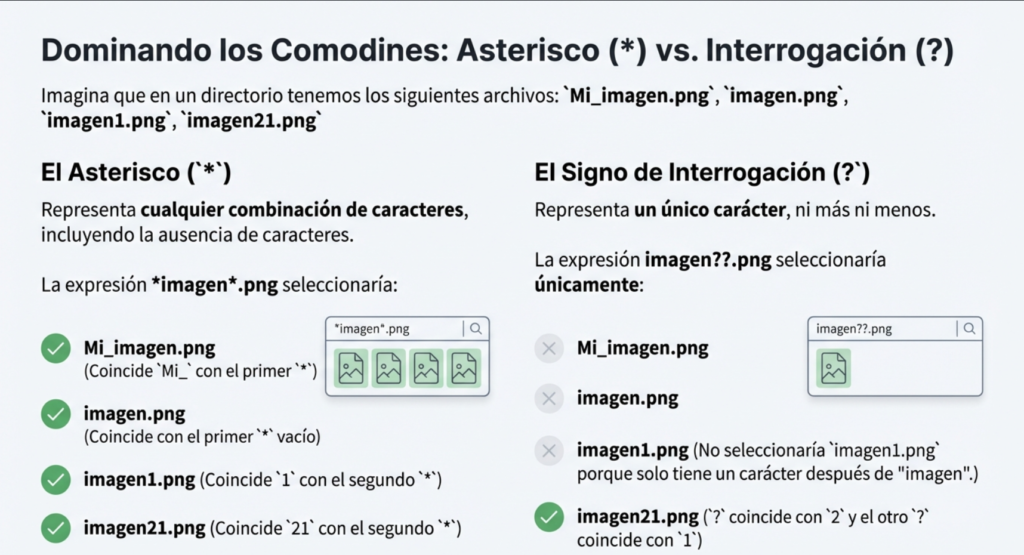
Estos comodines son muy útiles en búsquedas y comandos del sistema.
1.3. Atributos y permisos: quién puede hacer qué
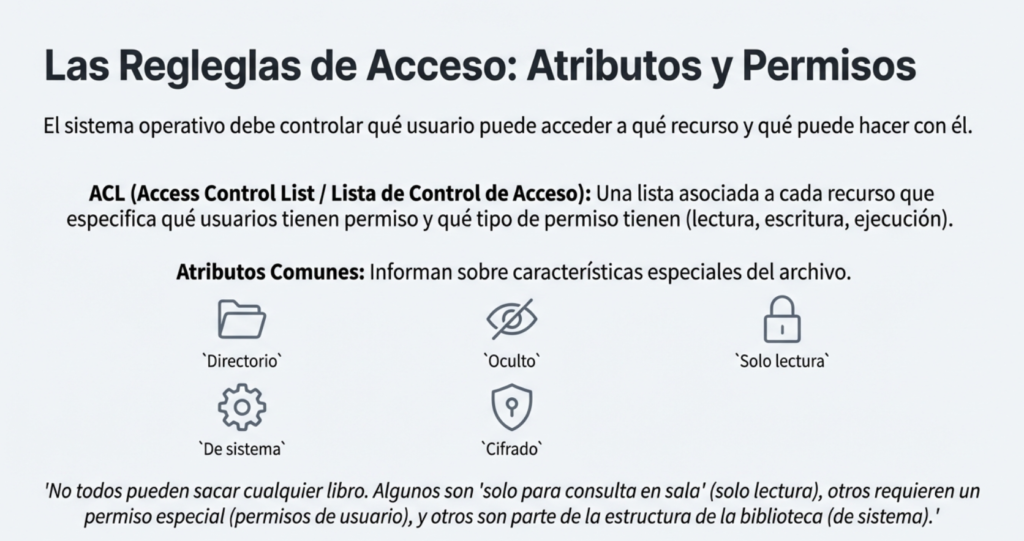
Los atributos y permisos controlan cómo se puede usar un archivo y quién puede acceder a él. Esta gestión se realiza mediante las listas de control de acceso (ACL).
Los permisos básicos son:
- Lectura: permite ver el contenido del archivo.
- Escritura: permite modificarlo.
- Ejecución: permite que el sistema trate el archivo como un programa.
Por ejemplo, en GNU/Linux, un script correctamente escrito no se puede ejecutar si no tiene permiso de ejecución, aunque su contenido sea correcto.
Además, un archivo puede tener otros atributos como:
- oculto
- solo lectura
- de sistema
- cifrado
- directorio
Una vez claros los archivos, el siguiente paso lógico es ver cómo se organizan.
2. Organización con directorios
Los sistemas operativos organizan los archivos en una estructura jerárquica conocida como árbol de directorios. Esta forma de organización facilita la clasificación y localización de la información.
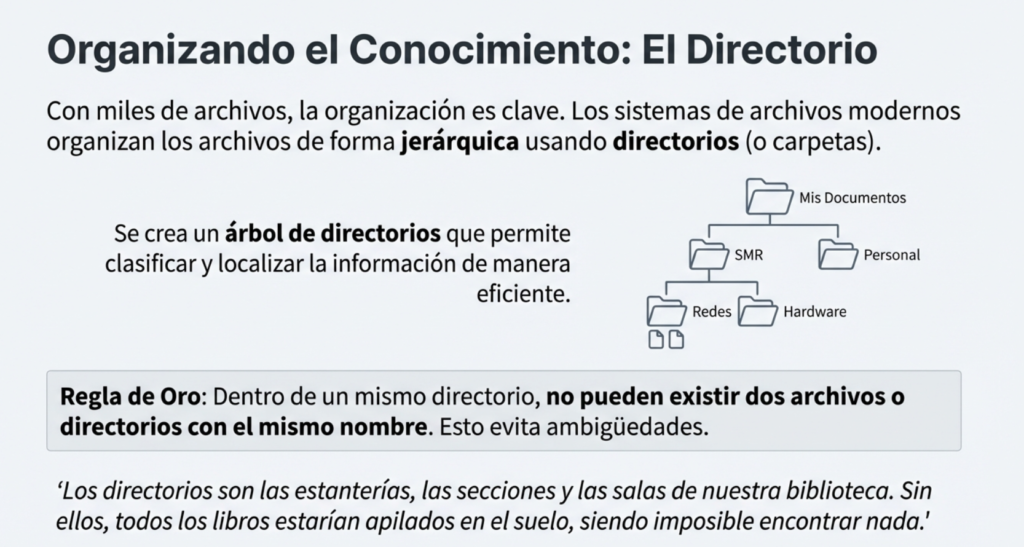
Una norma básica para mantener el orden es clara:
No pueden existir dos archivos o directorios con el mismo nombre dentro del mismo directorio.
2.1. Nombres de directorios y uso de comodines
Las reglas para nombrar directorios son las mismas que para los archivos: mismos caracteres permitidos y mismo comportamiento respecto a mayúsculas y minúsculas.
Los comodines * y ? también se pueden usar para referirse a directorios.
Es posible añadir extensiones a los nombres de los directorios, por ejemplo Proyecto.docs, pero estas no tienen ningún significado especial para el sistema operativo. Solo sirven como ayuda organizativa para el usuario.
2.2. Atributos y permisos en directorios
Los permisos en directorios funcionan de forma similar a los de los archivos, con una diferencia importante:
- En sistemas GNU/Linux, el permiso de ejecución en un directorio permite entrar en él y acceder a su contenido.
Sin este permiso, aunque el usuario tenga permiso de lectura, no podrá trabajar con los archivos que contiene.
Para poder localizar cualquier archivo o directorio dentro de esta estructura, es necesario conocer las rutas.
3. Navegando por el sistema: rutas de acceso
Una ruta (path) es la dirección que indica dónde se encuentra un archivo o directorio dentro del sistema de archivos. Describe el recorrido que hay que seguir desde un punto de partida hasta el recurso deseado.
3.1. Rutas absolutas y rutas relativas
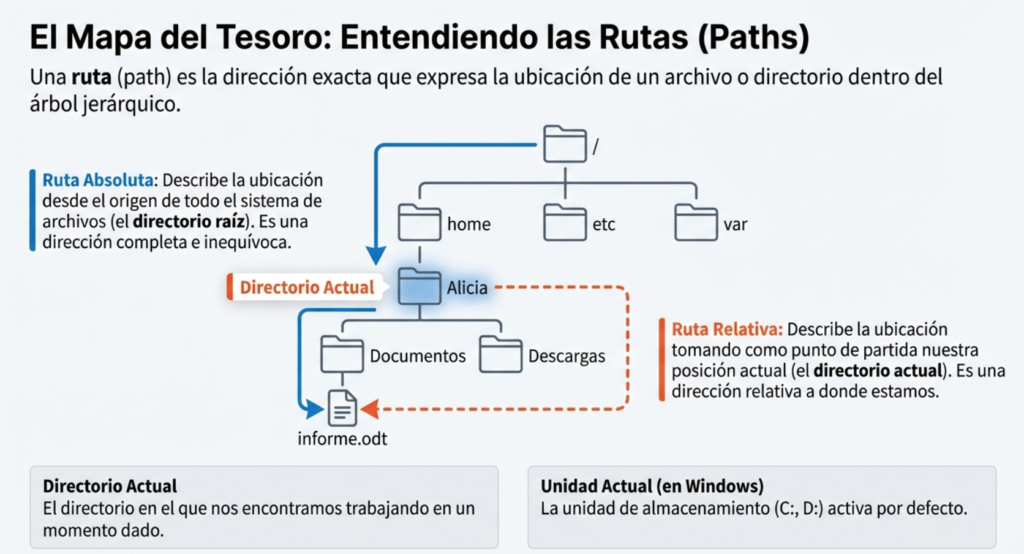
Existen dos formas de indicar una ruta:
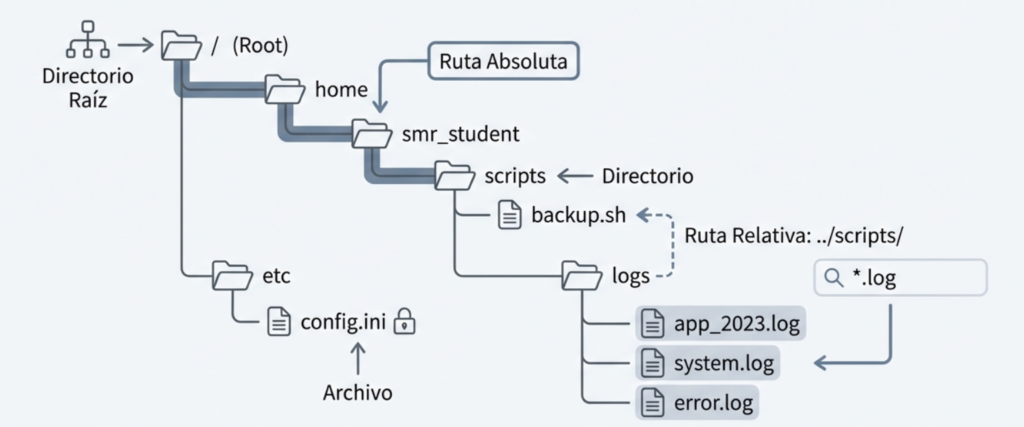
Ruta absoluta
Parte siempre del directorio raíz del sistema. Es una dirección completa y no depende de la ubicación actual.
Ejemplos:
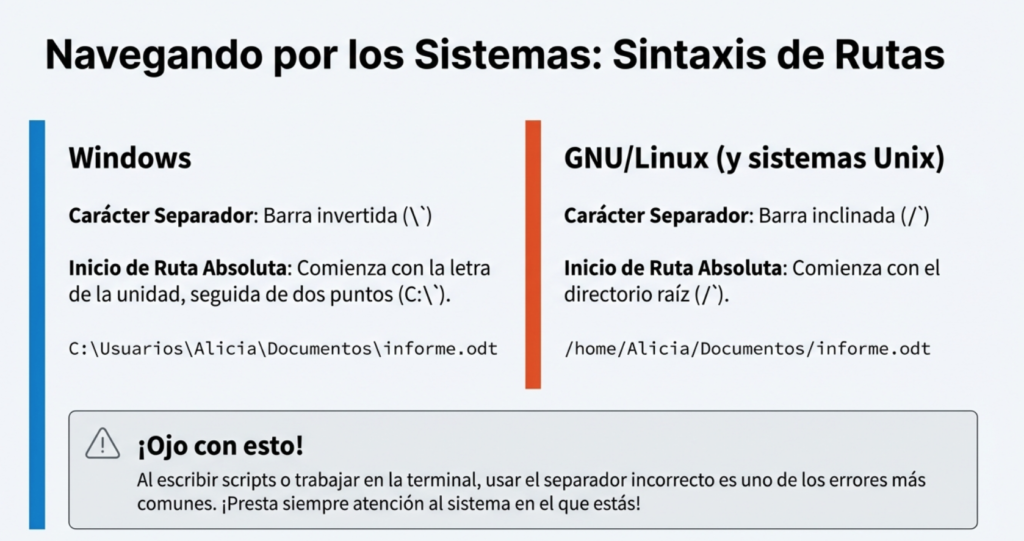
- GNU/Linux:
/home/Alicia/Documentos/informe.odt - Windows:
C:\Usuarios\Alicia\Documentos\informe.odt
Ruta relativa
Parte del directorio actual en el que nos encontramos. Su significado depende de nuestra posición en el sistema.
Ejemplo:../../Jacinto/Documentos/memoria.odt
Conviene recordar que:
- Windows usa la barra invertida
\ - GNU/Linux y sistemas Unix usan la barra
/
3.2. Caracteres especiales en las rutas
Para facilitar la navegación existen algunos atajos muy utilizados:
.hace referencia al directorio actual..hace referencia al directorio padre~en GNU/Linux representa el directorio personal del usuario
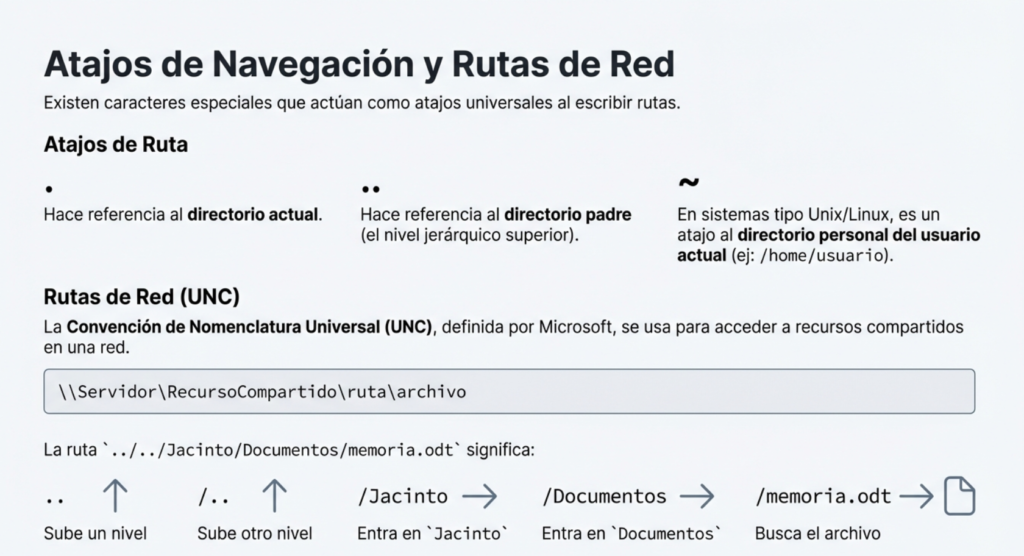
Estos símbolos permiten moverse rápidamente por la estructura de directorios.
Ejercicios prácticos: archivos, directorios y rutas
Estos ejercicios sirven para afianzar los conceptos vistos en clase. Léelos con calma y razona cada respuesta. No es memorizar, es entender cómo funciona el sistema.
Ejercicio 1. Archivos y nombres válidos
Indica cuáles de los siguientes nombres de archivo son válidos en Windows, en GNU/Linux o en ambos sistemas.
apuntes.txtAPUNTES.txtpráctica final.odtdatos?.csvinforme:final.docxfoto_vacaciones_2024.jpgJustifica brevemente tu respuesta en cada caso.
Ejercicio 2. Mayúsculas y minúsculas
En un sistema GNU/Linux existe un directorio llamado
Documentos.
Responde razonadamente:a) ¿Es lo mismo acceder a
Documentosque adocumentos?
b) ¿Y en Windows?
c) ¿Qué problemas puede provocar no tener en cuenta esta diferencia al copiar archivos entre sistemas?
Ejercicio 3. Uso de caracteres comodín
En una carpeta existen los siguientes archivos:
foto1.jpgfoto2.jpgfoto10.jpgfotografia.pngimagen1.jpgIndica qué archivos seleccionaría cada patrón:
a)
foto*.jpg
b)foto?.jpg
c)*foto*
d)imagen?.jpg
Ejercicio 4. Permisos de archivos
Indica qué acciones se pueden realizar en cada caso:
- Un archivo tiene permisos lectura y escritura, pero no ejecución.
- Un script en GNU/Linux tiene permisos lectura y escritura, pero no ejecución.
- Un archivo tiene solo permiso de lectura.
Explica qué ocurre si se intenta ejecutar o modificar el archivo en cada situación.
Ejercicio 5. Directorios y permisos
En un sistema GNU/Linux, un usuario tiene los siguientes permisos sobre un directorio:
- Lectura: sí
- Escritura: no
- Ejecución: no
Responde:
a) ¿Puede entrar en el directorio?
b) ¿Puede ver qué archivos contiene?
c) ¿Puede abrir un archivo que esté dentro?
Ejercicio 6. Rutas absolutas y relativas
Observa la siguiente estructura de directorios en GNU/Linux:
/home/alicia/
 ├── Documentos/
 │    ├── UT5/
 │    │    └── ejercicios.txt
 └── Descargas/
a) Escribe la ruta absoluta hasta
ejercicios.txt.
b) Escribe la ruta relativa desdeDocumentoshastaDescargas.
c) Escribe la ruta relativa desdeUT5hastaDescargas.
Ejercicio 7. Identifica el tipo de ruta
Indica si las siguientes rutas son absolutas o relativas y por qué:
/etc/network/interfaces../imagenes/logo.pngC:\Windows\System32./datos/alumnos.csv
Ejercicio 8. Atajos en rutas
Completa las siguientes frases:
a) El símbolo
.hace referencia a __________________________
b) El símbolo..hace referencia a __________________________
c) En GNU/Linux, el símbolo~representa ____________________
Ejercicio 9. Caso práctico real
Un alumno guarda un archivo llamado
trabajo.docxdentro de la carpeta:C:\Usuarios\Alumno\Escritorio\FP\Sistemas\a) Escribe la ruta completa del archivo.
b) Si el alumno se encuentra enFP, ¿cuál sería la ruta relativa hasta el archivo?
c) ¿Podría existir otro archivo llamadotrabajo.docxdentro deEscritorio? Razona la respuesta.
Ejercicio 10. Para pensar (sin ordenador)
Explica con tus palabras:
- Por qué el sistema de archivos es imprescindible en un sistema operativo.
- Qué problemas habría si no existieran las rutas.
No más de 5 líneas por apartado. Si necesitas más, es que no lo tienes claro.